Activez le sous-titrage en direct (Live Captions) pour rendre vos réunions plus accessibles sur MacBook Pro M5
Activez et personnalisez les Live Captions sur macOS pour rendre vos réunions plus accessibles et inclusives sur MacBook Pro M5. Tutoriel pas à pas.
Pourquoi utiliser les Live Captions en entreprise ?
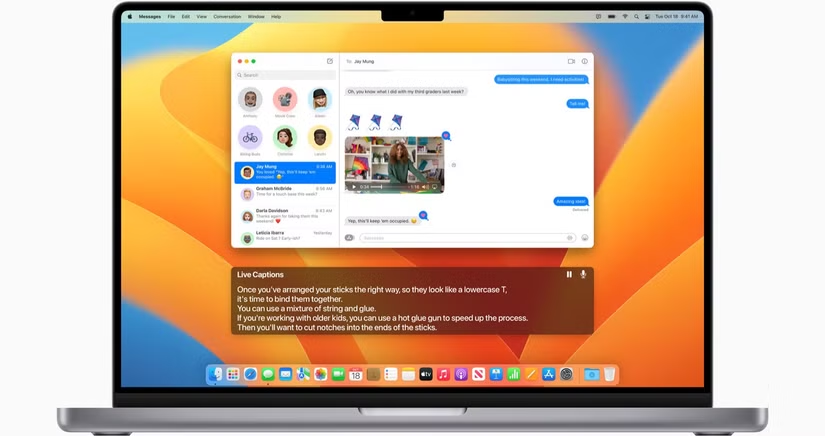
Le sous-titrage en direct (Live Captions) sur macOS est une fonctionnalité puissante qui transcrit automatiquement en temps réel tout contenu audio, y compris les réunions vidéo, appels, webinaires et vidéos en ligne.
Sur un MacBook Pro M5, cette fonctionnalité permet à vos collaborateurs de :
- Suivre plus facilement les réunions, même en environnement bruyant
- Inclure les personnes malentendantes ou non francophones dans les échanges professionnels
- Gagner en clarté sur les propos tenus en réunion, notamment en cas d’audio de mauvaise qualité
- Saisir les informations clés sans prendre de notes manuelles
Étapes pour activer les Live Captions sur macOS (macOS Ventura ou Sonoma)
1. Accéder aux Réglages Système
- Cliquez sur le menu > Réglages Système
- Sélectionnez Accessibilité dans la barre latérale
2. Activer les sous-titres en direct
- Faites défiler jusqu’à la section Audition
- Cliquez sur Sous-titrage en direct (bêta)
- Activez l’interrupteur "Sous-titrage en direct"
3. Sélectionner la langue de transcription
- Par défaut, macOS propose l’anglais, mais le français est désormais pris en charge sur les versions récentes
- Choisissez la langue souhaitée pour vos réunions
Personnaliser l’apparence des sous-titres
macOS vous permet d’adapter le style d’affichage pour une meilleure lisibilité :
- Taille de police : augmentez pour une meilleure visibilité à distance
- Couleur du texte et de l’arrière-plan : adaptez aux conditions de luminosité
- Position à l’écran : flottant ou ancré en bas
- Transparence et bordures : pour intégrer harmonieusement à l’interface
👉 Rendez-vous dans Réglages Système > Accessibilité > Sous-titres > Style pour ajuster tous les paramètres.
Bonnes pratiques pour un usage pro optimal
- Utilisez un micro de qualité pour une transcription fidèle
- Prévenez les participants que les Live Captions sont actifs (transparence)
- Combinez avec l’enregistrement audio/vidéo pour archivage
- Utilisez avec Zoom, Teams, Meet : compatible avec tous les outils via l’audio système
Conclusion
Avec les Live Captions sur MacBook Pro M5, Apple pousse plus loin l’accessibilité professionnelle en entreprise. Louez votre MacBook Pro M5 chez Cleaq, et gérez votre matériel informatique sans soucis.
Cette fonctionnalité transforme chaque réunion, webinaire ou appel en contenu lisible en direct, au service de l’inclusion, de la clarté et de la productivité.
