Ajoutez des widgets interactifs sur le bureau pour suivre vos tâches et calendriers sur MacBook Pro 14” M5
Configurez des widgets interactifs sur votre MacBook Pro 14” M5. Accédez à vos tâches et calendriers directement depuis le bureau pour gagner du temps.
L'écran du MacBook Pro 14” M5 offre une résolution suffisante pour afficher bien plus que de simples icônes de fichiers. Avec macOS Sequoia, votre fond d'écran devient un véritable tableau de bord dynamique. L'ajout de widgets interactifs permet de consulter et modifier vos informations clés sans interrompre votre flux de travail, optimisant ainsi chaque minute de votre journée.
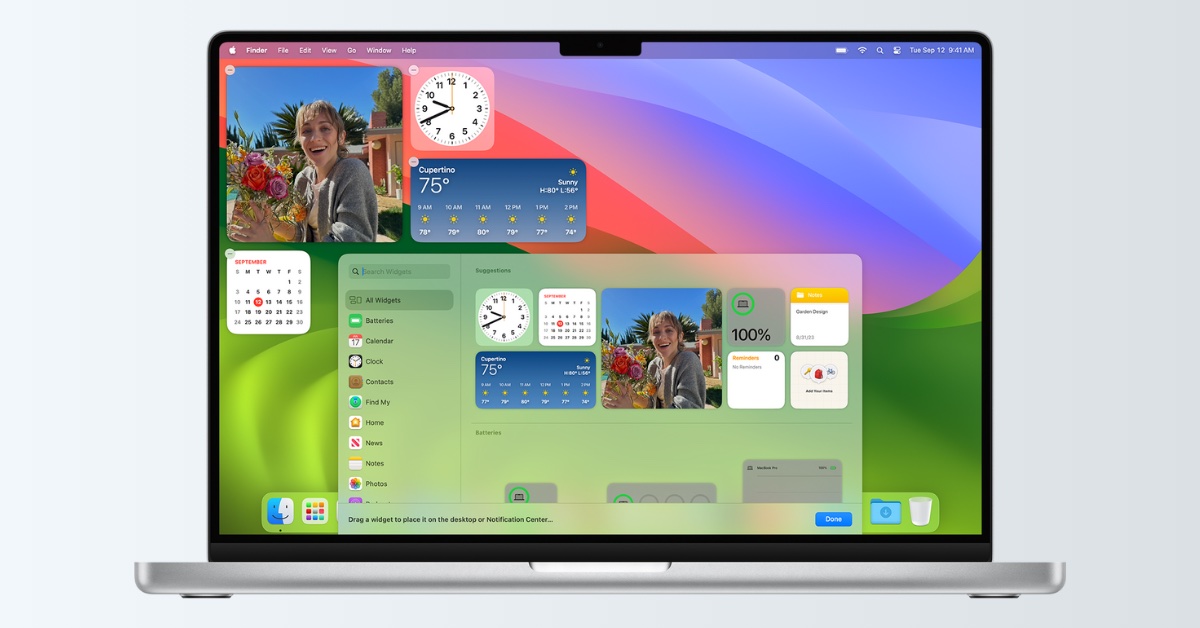
Installer vos premiers widgets en trois étapes
La mise en place de ces outils est conçue pour être immédiate et ne requiert aucune compétence technique avancée. Pour transformer votre bureau :
- Effectuez un clic droit (ou un clic à deux doigts) sur une zone vide de votre fond d'écran.
- Cliquez sur "Modifier les widgets" dans le menu contextuel qui apparaît.
- Glissez-déposez les modules de votre choix (Calendrier, Rappels, Bourse) depuis la galerie vers votre bureau.
Grâce à la puissance de la puce M5, l'affichage est instantané. Ces ajouts ne consomment pas de ressources perceptibles et préservent l'autonomie de votre MacBook Pro M5 pour vos logiciels métiers.
Agir directement sans ouvrir d'applications
Contrairement aux anciennes versions de macOS, les widgets d'aujourd'hui ne sont pas de simples afficheurs passifs. Ils sont interactifs, ce qui change radicalement votre gestion du temps.Concrètement, vous pouvez :
- Cocher une tâche terminée dans l'application Rappels.
- Lancer ou mettre en pause un podcast ou une musique.
- Activer un appareil domotique (lumière, chauffage) via le widget Maison.
Tout cela se fait depuis le bureau, sans jamais lancer l'application complète. Pour maximiser votre efficacité, nous vous recommandons de coupler cet usage avec les modes de concentration, afin de n'afficher que les widgets pertinents selon votre activité.
Synchroniser les widgets de l'iPhone sur votre Mac
L'intégration de l'écosystème Apple permet d'aller plus loin. Grâce à la fonctionnalité Continuité, votre Mac peut afficher les widgets des applications installées sur votre iPhone, même si ces applications n'existent pas sur macOS.Pour que cela fonctionne, assurez-vous de respecter ces prérequis :
- Vos appareils sont connectés au même compte iCloud.
- Le Bluetooth et le Wi-Fi sont activés sur les deux appareils.
- L'option "Utiliser des widgets pour iPhone" est cochée dans les Réglages Système.
Organiser l'espace pour ne pas saturer l'écran
Sur un format 14 pouces, l'espace d'affichage est précieux. Il est crucial de ne pas surcharger votre vue. macOS gère intelligemment l'affichage : lorsque vous ouvrez une fenêtre, les widgets s'estompent légèrement en arrière-plan pour ne pas distraire votre attention.
Voici nos conseils pour une organisation optimale :
- Privilégiez les bords latéraux de l'écran pour placer vos widgets.
- Laissez le centre libre pour vos documents actifs.
- Utilisez des piles intelligentes pour empiler plusieurs widgets au même endroit et les faire défiler.
Conclusion
L'utilisation des widgets interactifs transforme le bureau du MacBook Pro d'un simple espace de stockage en un centre de contrôle proactif. En centralisant l'information essentielle sous vos yeux et en réduisant le nombre de clics, vous gagnez en fluidité et en sérénité dans votre travail.
Profitez de cette fonctionnalité sur MacBook Pro 14” M5 avec Cleaq.
