Configurez des modes de Concentration personnalisés pour filtrer les notifications sur MacBook Pro 14” M5
Configurez des modes de Concentration sur votre MacBook Pro M5. Filtrez les notifications selon vos horaires, bloquez les distractions et gagnez en productivité.
Dans un environnement professionnel hyperconnecté, les sollicitations numériques sont incessantes. Sur un MacBook Pro 14” M5, la fonctionnalité "Concentration" (Focus) de macOS est l'outil indispensable pour cloisonner votre vie pro et perso, en filtrant intelligemment les alertes selon vos besoins du moment.
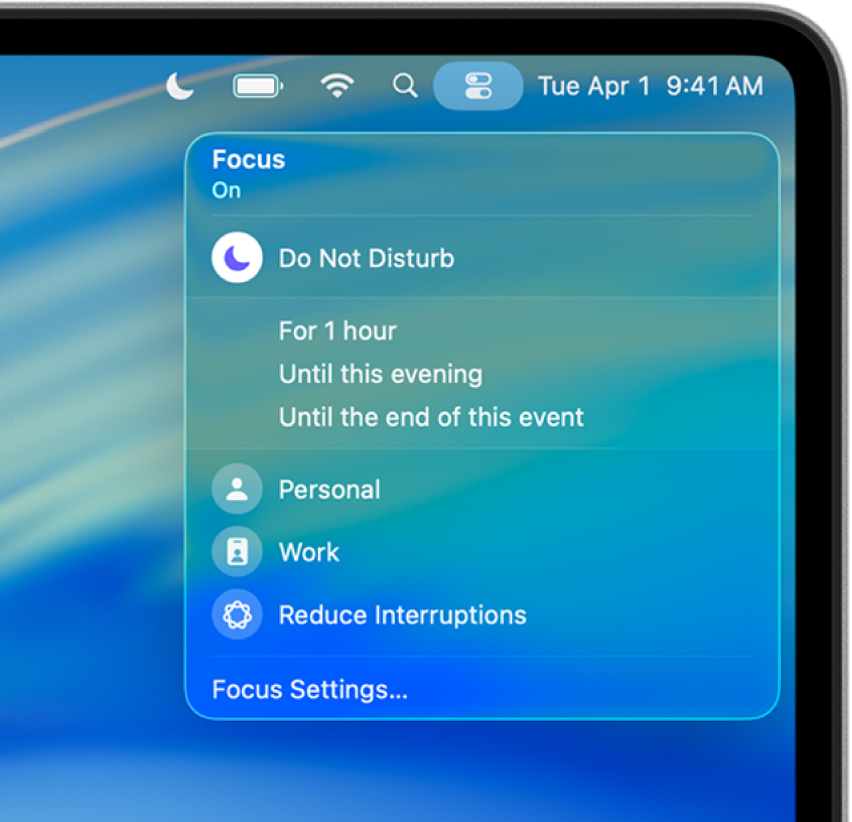
Créer un mode de Concentration sur mesure
Les modes par défaut (Ne pas déranger, Travail) sont utiles, mais la véritable puissance de l'outil réside dans la personnalisation. Vous pouvez créer un environnement dédié à une tâche spécifique, comme la "Rédaction" ou la "Deep Work".
Pour configurer un nouveau mode :
- Ouvrez les Réglages Système > Concentration.
- Cliquez sur le bouton "Ajouter une concentration" et choisissez "Personnalisé".
- Nommez votre mode et associez-lui une icône et une couleur distinctes.
Une fois créé, ce mode agit comme un filtre sélectif. Vous décidez exactement qui peut vous joindre et quelles applications ont le droit de vous interrompre.
Définir les autorisations et les filtres
L'objectif n'est pas de se couper du monde, mais de choisir ses interruptions. Pour chaque mode, vous devez définir des listes blanches (autorisées) ou noires (silenciées).
- Personnes : Autorisez uniquement les appels de votre direction ou de votre équipe projet critique.
- Apps : Laissez passer les notifications de Slack et Mail, mais bloquez celles des réseaux sociaux ou de Messages.
Une nouveauté intéressante sur macOS est la possibilité d'ajouter des Filtres de concentration. Par exemple, dans l'application Mail, vous pouvez choisir de n'afficher que la boîte de réception professionnelle lorsque le mode "Travail" est actif, masquant ainsi vos emails personnels.
Automatiser l'activation selon vos horaires
Pour que ce système soit efficace, il ne doit pas nécessiter d'intervention manuelle quotidienne. L'automatisation est la clé. Vous pouvez programmer l'activation d'un mode selon trois critères :
- L'heure : Activez le mode "Travail" automatiquement de 09h00 à 18h00 du lundi au vendredi.
- Le lieu : Déclenchez le mode dès que votre Mac détecte qu'il est connecté au Wi-Fi du bureau.
- L'application : Lancez une concentration spécifique dès que vous ouvrez une application lourde (ex : Final Cut Pro, Xcode).
Cette automatisation garantit que votre machine s'adapte à votre contexte sans effort de votre part. C'est un gain de charge mentale immédiat, particulièrement appréciable lors des journées chargées où vous jonglez avec plusieurs bureaux virtuels.
Synchroniser vos réglages sur tous vos appareils
Si vous travaillez dans l'écosystème Apple, la cohérence est primordiale. En activant l'option "Partager entre les appareils", l'activation d'un mode de concentration sur votre Mac l'enclenchera instantanément sur votre iPhone et votre iPad.Cela évite la situation classique où votre ordinateur est silencieux, mais votre téléphone vibre sur le bureau pour une notification Instagram.
Conclusion
Configurer des modes de Concentration personnalisés transforme votre MacBook Pro en un partenaire de travail respectueux de votre attention. En automatisant la gestion des notifications, vous reprenez le contrôle sur votre temps et assurez une séparation saine entre vos impératifs professionnels et votre temps personnel.
Louez votre MacBook Pro 14” M5 chez Cleaq.
