Convertissez vos images (HEIC vers JPG) en un clic grâce aux Actions Rapides du Finder sur MacBook Pro 14” M5
Convertissez vos images HEIC en JPG par lots sur MacBook Pro M5. Utilisez les Actions Rapides du Finder pour gagner du temps sans logiciel tiers.
Le format HEIC, utilisé par défaut sur les iPhone, offre une excellente qualité pour un poids réduit. Cependant, il pose souvent des problèmes de compatibilité lorsque vous devez transmettre des visuels à des clients ou les publier sur un CMS qui n'accepte que le JPG. Sur votre MacBook Pro 14” M5, inutile de perdre du temps avec des convertisseurs en ligne douteux : macOS intègre une fonction native ultra-rapide pour traiter vos images par centaines.
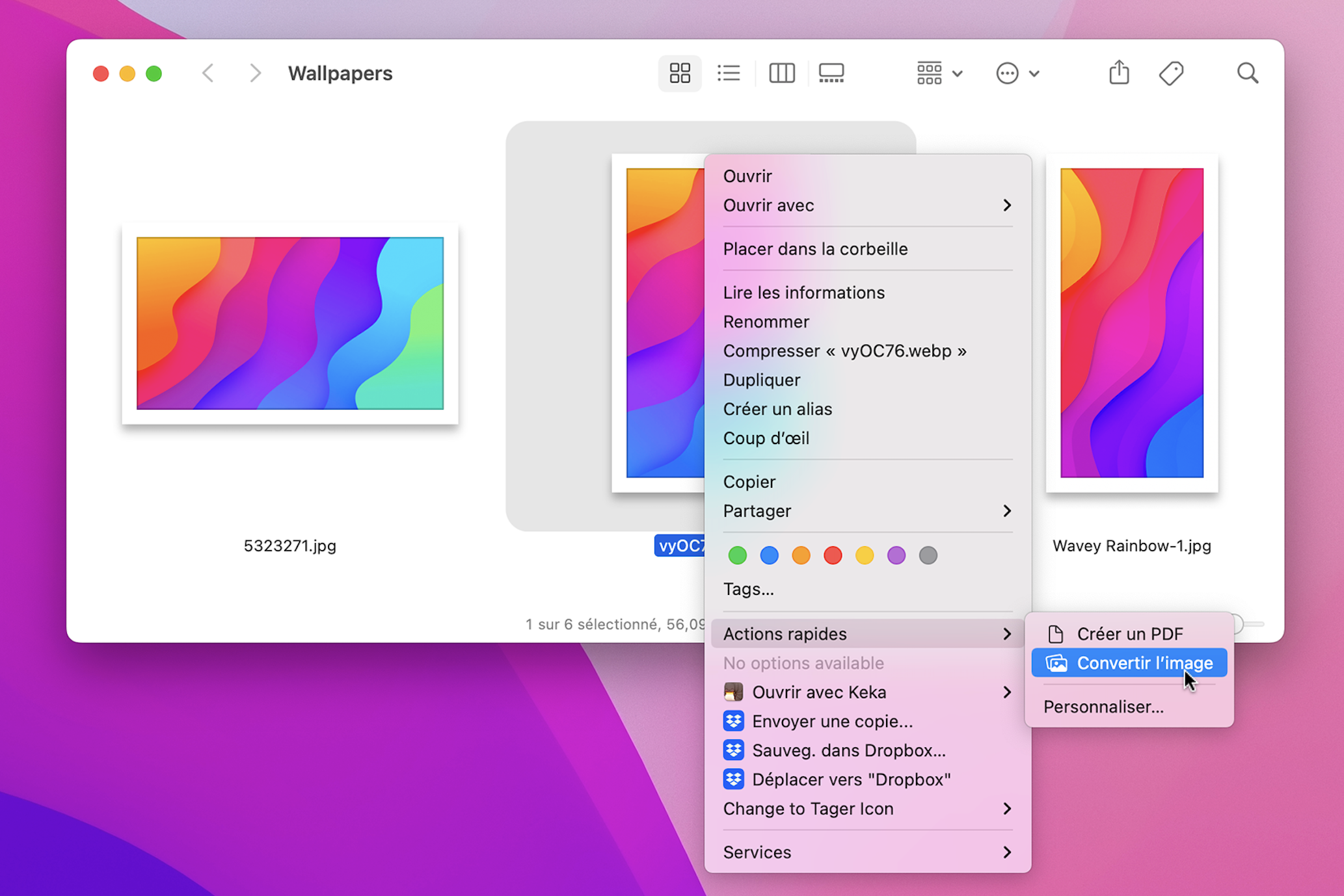
Utiliser l'outil de conversion intégré au Finder
La fonctionnalité "Convertir l’image" est préinstallée dans les Actions Rapides de macOS. Elle permet de traiter des fichiers sans ouvrir de logiciel de retouche lourd comme Photoshop.Pour l'utiliser :
- Ouvrez le Finder et sélectionnez toutes les images à traiter (utilisez
Cmd + Apour tout sélectionner). - Effectuez un clic droit (ou clic à deux doigts) sur la sélection.
- Descendez sur le menu "Actions rapides".
- Cliquez sur "Convertir l’image".
Une fenêtre de dialogue s'ouvre alors. Cette méthode traite les données localement sur votre machine. C'est un gage de confidentialité essentiel pour sécuriser vos données, contrairement aux sites web gratuits qui stockent vos photos sur des serveurs distants.
Choisir le format et la taille de sortie
L'outil vous offre une flexibilité appréciable selon l'usage final des fichiers.
- Format : Vous pouvez transformer vos HEIC en JPEG, PNG ou revenir au HEIC.
- Taille de l'image : C'est l'option la plus utile. Vous pouvez conserver la "Taille réelle" pour l'impression, ou choisir "Moyenne" ou "Petite" pour un envoi par email.
En réduisant la taille des images lors de la conversion, vous facilitez leur partage et participez à libérer de l'espace disque sur votre ordinateur ou celui de votre destinataire.
Exploiter la puissance du processeur M5
C'est ici que le MacBook Pro 14” M5 démontre sa supériorité. Grâce à son architecture unifiée et à son Neural Engine, la conversion de lots importants (50, 100 ou 500 photos) est quasi instantanée.
- Une fois les paramètres validés, cliquez sur "Convertir en [JPEG]".
- Les nouveaux fichiers apparaissent dans le même dossier que les originaux, conservant le même nom mais avec la nouvelle extension.
- Vous pouvez ensuite trier l'affichage par "Type" pour séparer les HEIC des JPG en une seconde.
Personnaliser les métadonnées (Optionnel)
Si vous travaillez souvent avec des images, sachez que vous pouvez également supprimer les métadonnées de géolocalisation lors de cette conversion.Dans la fenêtre de dialogue, décochez simplement l'option "Conserver les métadonnées".
Cela permet d'envoyer des photos professionnelles sans révéler l'adresse exacte de la prise de vue.
Conclusion
La conversion d'images via le Finder est l'exemple parfait d'une tâche chronophage rendue invisible par une bonne maîtrise de macOS. En quelques clics, vous résolvez les problèmes de compatibilité tout en exploitant la vélocité de votre MacBook Pro M5, sans dépendre d'outils tiers.
Et pour profiter pleinement de votre MacBook Pro M5, louez le chez Cleaq. Gérez en toute simplicité et flexibilité votre parc informatique.
