Désinstallez proprement les applications et leurs fichiers cachés sur MacBook Pro 14” M5
Supprimez définitivement les applications et leurs fichiers cachés sur MacBook Pro M5. Libérez de l'espace disque et gardez un système performant sans résidus.
Le MacBook Pro 14” M5 dispose d'un stockage SSD ultra-rapide, mais l'accumulation de fichiers inutiles peut finir par encombrer le système. Contrairement aux idées reçues, glisser simplement une application dans la Corbeille ne la supprime pas totalement. Cette action laisse derrière elle des "fichiers fantômes" (caches, préférences, supports) qui occupent de l'espace inutilement. Voici la méthode pour effectuer un nettoyage en profondeur.
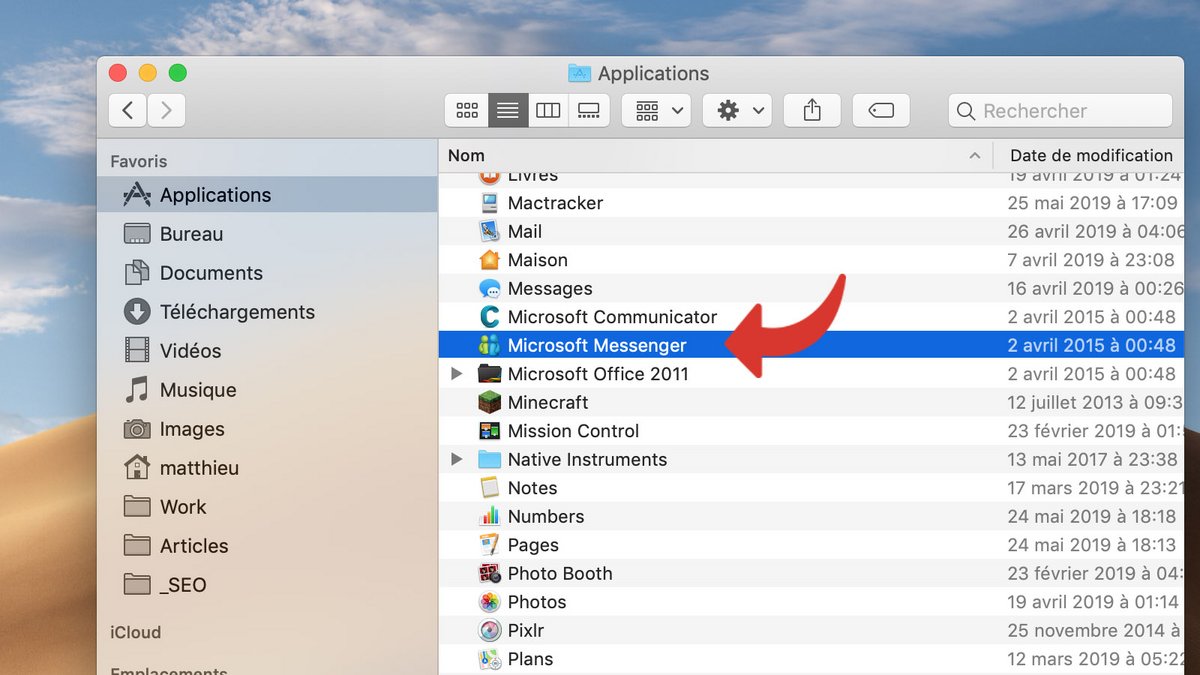
Comprendre pourquoi la "Corbeille" ne suffit pas
Sur macOS, une application se présente sous la forme d'un paquet unique (l'icône que vous voyez dans le dossier Applications). Cependant, dès que vous lancez ce logiciel, il disperse des données à divers endroits de votre disque dur pour fonctionner : sauvegardes temporaires, fichiers de licence ou préférences utilisateur.Lorsque vous supprimez l'application principale, ces fichiers satellites restent orphelins sur votre disque. Avec le temps, ces gigaoctets perdus peuvent ralentir vos indexations ou créer des conflits logiciels lors d'une réinstallation.
La méthode manuelle via la Bibliothèque
Pour supprimer ces résidus sans logiciel tiers, vous devez accéder à la Bibliothèque utilisateur, un dossier caché par défaut sur macOS pour éviter les mauvaises manipulations.
Voici la procédure pour localiser et supprimer les fichiers liés :
- Ouvrez une fenêtre Finder.
- Dans la barre des menus, cliquez sur "Aller".
- Maintenez la touche Option (Alt) de votre clavier enfoncée : le dossier "Bibliothèque" apparaît dans la liste. Cliquez dessus.
- Dans la barre de recherche du Finder (en haut à droite), tapez le nom exact de l'application supprimée.
- Important : Cliquez sur le bouton "Bibliothèque" dans la barre de filtre qui apparaît sous la recherche (pour ne chercher que dans ce dossier et non sur tout le Mac).
Les dossiers clés à nettoyer
Une fois dans la Bibliothèque, vous trouverez les résidus de l'application principalement dans les sous-dossiers suivants. Vous pouvez supprimer les dossiers portant le nom de l'application ou de son éditeur :
- ~/Bibliothèque/Application Support/ : C'est ici que se trouve le plus gros volume de données (sauvegardes, profils).
- ~/Bibliothèque/Caches/ : Les fichiers temporaires qui peuvent être supprimés sans risque.
- ~/Bibliothèque/Preferences/ : Les fichiers .plist qui contiennent vos réglages.
- ~/Bibliothèque/Containers/ : Souvent utilisé par les apps téléchargées via l'App Store.
Soyez vigilant : ne supprimez que les fichiers dont vous êtes sûr qu'ils appartiennent à l'application visée.
Utiliser l'outil de gestion du stockage natif
Pour une approche plus simple, bien que parfois moins exhaustive sur les fichiers cachés, macOS propose un outil de gestion intégré.
- Allez dans Réglages Système > Général > Stockage.
- Cliquez sur le "i" à côté de Applications.
Vous verrez la liste des logiciels installés et leur poids réel. En supprimant une application depuis ce menu, le système tente de nettoyer plus d'éléments que le simple glisser-déposer.
Pourquoi est-ce crucial sur le long terme ?
Garder un système propre assure la stabilité de votre MacBook Pro M5. Les conflits entre d'anciens fichiers de préférences et une nouvelle version d'un logiciel sont une cause fréquente de bugs.De plus, en entreprise, supprimer les fichiers de cache et de licence est essentiel avant de réattribuer un ordinateur à un nouveau collaborateur, pour garantir la confidentialité et un environnement de travail neutre.
Conclusion
Désinstaller proprement une application demande quelques minutes de plus qu'une suppression classique, mais c'est une hygiène numérique indispensable. Cela garantit que votre MacBook Pro M5 conserve ses performances d'origine et que son stockage est utilisé pour vos projets actuels, et non pour les archives de logiciels obsolètes.
Louez votre MacBook Pro 14" M5 avec Cleaq. Un service simple, flexible sur une seule et même plateforme pour gérer votre matériel informatique.
