Enregistrez plusieurs empreintes Touch ID pour faciliter l'accès partagé en équipe sur MacBook Pro 14” M5
Configurez plusieurs empreintes Touch ID sur votre MacBook Pro M5. Facilitez l'accès sécurisé pour vos collaborateurs et changez de session instantanément.
Le MacBook Pro 14” M5 est conçu pour être une forteresse numérique grâce à sa puce Secure Enclave. Cependant, en entreprise, le besoin d'accéder physiquement à une machine commune ou de déléguer une tâche urgente nécessite parfois de partager l'accès. Plutôt que de divulguer votre mot de passe, l'enregistrement de plusieurs empreintes via Touch ID offre une alternative flexible et bien plus sécurisée.
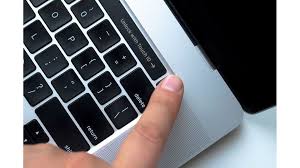
Ajouter une empreinte collaborateur en toute sécurité
Touch ID permet d'enregistrer jusqu'à trois empreintes différentes par compte utilisateur (et jusqu'à cinq au total sur le Mac). Cela vous permet d'autoriser un associé de confiance ou un assistant à déverrouiller votre session en cas d'urgence, sans jamais lui communiquer votre code alphanumérique.
Pour configurer cet accès :
- Ouvrez les Réglages Système > Touch ID et mot de passe.
- Cliquez sur "Ajouter une empreinte".
- Demandez à votre collaborateur de placer son doigt sur le capteur jusqu'à la fin de la procédure.
Important : Renommez immédiatement l'empreinte (ex. : "Index Thomas") pour garder une trace claire des accès autorisés.
Cette méthode est idéale pour une machine de présentation en salle de réunion ou un poste de montage partagé, évitant les post-its contenant les mots de passe collés sous l'écran.
Changer de session utilisateur instantanément
La fonctionnalité la plus puissante de Touch ID pour les équipes est la bascule rapide d'utilisateur (Fast User Switching). Si plusieurs collaborateurs disposent de leur propre session sur le même MacBook Pro M5, le capteur reconnaît à qui appartient le doigt posé.
- Si l'utilisateur A pose son doigt, sa session s'ouvre.
- Si l'utilisateur B pose son doigt, macOS verrouille la session A et ouvre la session B instantanément.
Cela fluidifie considérablement le travail sur des postes partagés, en garantissant que chaque collaborateur reste dans son environnement propre, avec ses raccourcis clavier et ses fichiers.
Révoquer les accès en un clic
Contrairement à un mot de passe partagé qui doit être changé partout dès qu'une personne quitte l'équipe, la gestion biométrique est souple.Si un collaborateur n'a plus besoin d'accéder à la machine :
- Retournez dans les réglages Touch ID.
- Passez la souris sur l'empreinte concernée.
- Cliquez sur la croix pour la supprimer définitivement.
L'accès est révoqué immédiatement sans impacter votre propre usage.
Sécuriser les actions sensibles
Notez que même avec une empreinte enregistrée, le mot de passe administrateur reste requis pour certaines modifications profondes du système (comme changer les réglages de sécurité ou redémarrer après une mise à jour).L'empreinte permet de déverrouiller l'écran et de remplir les mots de passe via le trousseau, mais elle ne donne pas les pleins pouvoirs "root". C'est un compromis parfait pour maintenir un haut niveau de sécurité des données tout en offrant une souplesse opérationnelle au quotidien.
Conclusion
Utiliser Touch ID comme outil de gestion d'équipe permet de moderniser l'accès au matériel informatique. Vous supprimez les frictions liées aux mots de passe oubliés ou partagés de manière non sécurisée, tout en exploitant la rapidité d'exécution du MacBook Pro M5 pour passer d'un collaborateur à l'autre.
Prêt à essayer cette astuce ? Louez le MacBook Pro 14” M5 chez Cleaq.
