Intégrez Siri efficacement pour exécuter les tâches et réglages clés sur MacBook Pro M5
Apprenez à activer et utiliser Siri sur Mac pour gérer les fonctions d’accessibilité par la voix. Idéal pour les professionnels sur MacBook Pro M5.
Sur le MacBook Pro M5, Siri ne se limite pas à répondre à des questions ou à lancer des applications. Il peut devenir un véritable assistant vocal d’accessibilité, capable de simplifier l’usage du Mac pour les professionnels en situation de handicap, ou ceux qui souhaitent travailler sans recourir systématiquement au clavier ou à la souris.
En configurant Siri pour qu’il exécute des tâches et réglages clés par la voix, vous optimisez la productivité, l’autonomie et le confort numérique de vos collaborateurs.
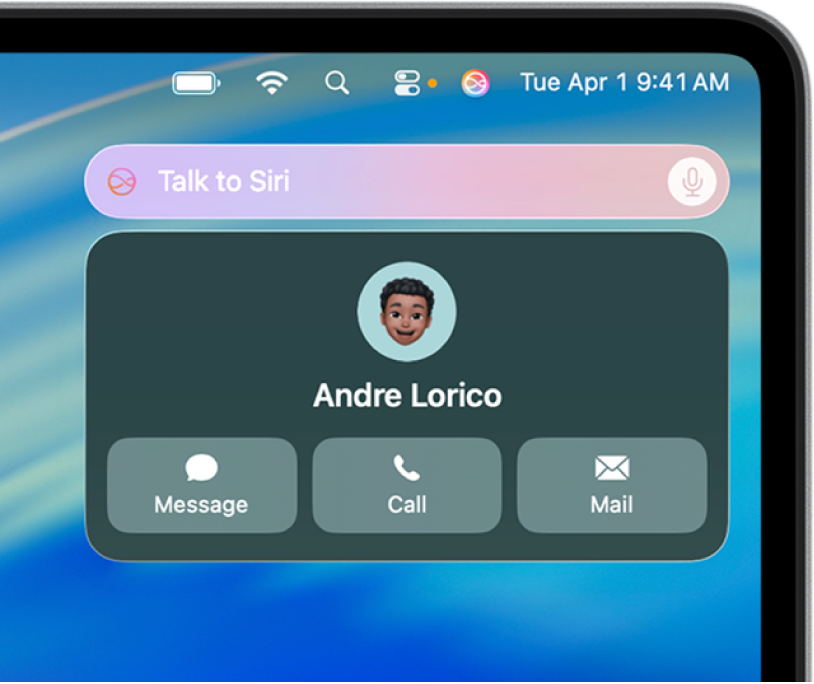
Pourquoi utiliser Siri pour l’accessibilité sur Mac
Utiliser Siri dans un cadre d’accessibilité sur macOS offre plusieurs bénéfices concrets en entreprise :
- Accès facilité aux réglages système sans navigation manuelle
- Gain de temps pour les actions répétitives ou complexes
- Autonomie renforcée pour les personnes en situation de handicap moteur ou visuel
- Confort de travail accru en environnement multitâche
- Moins de friction numérique au quotidien
Siri devient un outil-clé d’assistance vocale, complémentaire aux autres fonctions d’accessibilité comme VoiceOver, Contrôle de sélection ou les raccourcis clavier.
Activer et configurer Siri sur MacBook Pro M5
Avant d'utiliser Siri pour des tâches liées à l’accessibilité, assurez-vous qu’il est correctement activé :
- Allez dans Réglages Système
- Cliquez sur Siri et Spotlight
- Activez "Activer Demander à Siri"
- (Optionnel) Activez l’activation vocale "Dis Siri"
- Sélectionnez la voix de Siri, la langue et le raccourci clavier si souhaité
Vous êtes maintenant prêt à utiliser Siri à tout moment, à la voix ou via un raccourci clavier.
Commandes vocales utiles pour l’accessibilité
Voici quelques exemples de commandes Siri efficaces dans un contexte d’accessibilité :
- Active les filtres de couleur" : pour adapter l’écran en cas de daltonisme
- “Augmente le contraste de l’affichage" : pour une meilleure lisibilité
- “Lance VoiceOver" : active le lecteur d’écran natif de macOS
- "Active le contrôle de la tête" : déclenche le Head Pointer sans avoir à ouvrir les réglages
- "Ouvre les réglages d’accessibilité" : accès rapide à toutes les options
- "Réduis la luminosité" ou "Ajuste le volume" : pour adapter rapidement l’environnement
- "Lis ce qui est à l’écran" : permet de déclencher la lecture vocale de contenus
Ces commandes peuvent être utilisées en direct, sans navigation manuelle, ce qui réduit considérablement le nombre d’étapes pour accéder à une fonction.
Astuces pour un usage professionnel fluide
- Utilisez un casque avec micro intégré pour une reconnaissance vocale optimale en open space
- Ajoutez Siri à la Touch Bar si disponible pour un déclenchement rapide
- Combinez avec les raccourcis d’accessibilité pour activer Siri dans n’importe quelle app
- Entraînez les collaborateurs à intégrer Siri dans leurs routines, notamment pour les profils ayant des limitations motrices
- Utilisez Siri en complément de la dictée vocale, pour saisir du texte sans clavier
Limites à connaître
Bien que puissant, Siri n’exécute pas encore tous les réglages disponibles sur macOS. Certaines fonctions d’accessibilité très avancées nécessitent une intervention manuelle dans les Réglages Système ou l’utilisation de Commandes Vocales (Voice Control), un autre outil distinct pour le contrôle complet par la voix.
Siri reste néanmoins un excellent point d’entrée pour les actions rapides et les réglages courants.
Conclusion
Intégrer Siri à votre environnement de travail sur MacBook Pro M5, c’est offrir une couche d’accessibilité et d’autonomie supplémentaire à vos collaborateurs. Grâce aux commandes vocales simples et naturelles, chacun peut adapter son poste de travail à ses besoins en quelques secondes, sans interrompre son flux de travail.
Passez à l’action
Commencez dès aujourd’hui à intégrer Siri dans vos process d’accessibilité en entreprise. Formez vos équipes, testez les commandes adaptées à vos outils métier, et simplifiez l’expérience utilisateur sur tous les postes macOS.
Envie de louer le tout nouveau MacBook ? C’est possible chez Cleaq, la solution à déployer pour vos équipes.
