Optimisez la taille du texte et la résolution de l'écran Liquid Retina XDR de votre MacBook Pro M5 pour une lisibilité maximale
Améliorez la lisibilité et le confort visuel sur votre MacBook Pro 14” M5. Guide pour ajuster la taille du texte et la résolution de l'écran Liquid Retina XDR.
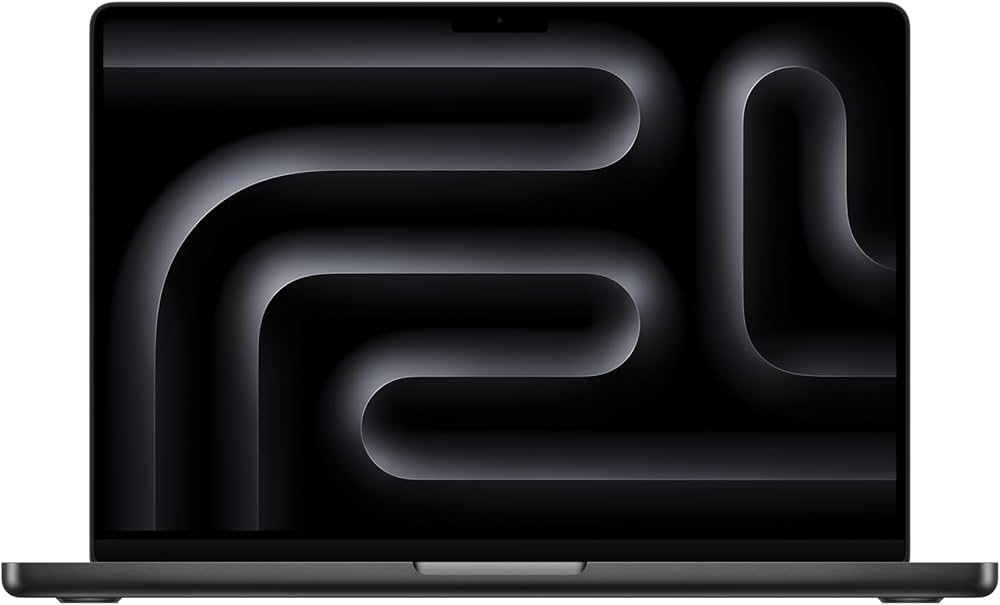
L'écran Liquid Retina XDR du MacBook Pro 14” M5 offre une qualité d'image exceptionnelle, essentielle pour les tâches graphiques et l'analyse de données complexes. Cependant, pour un confort de travail quotidien optimal, il est crucial d'ajuster correctement la taille du texte et la résolution. Une mauvaise configuration peut entraîner une fatigue visuelle inutile.
Le Principe des Résolutions « Mise à l'échelle »
Sur macOS, vous ne choisissez pas une résolution pixel par pixel, mais une résolution dite « Mise à l'échelle » (Scaled). Ces options simulent différentes tailles d'écran, ajustant la densité d'information affichée et, par conséquent, la taille effective des éléments visuels.
- Texte plus grand : Simule une résolution plus basse. Les icônes et le texte sont plus grands. Idéal pour réduire la fatigue ou pour les utilisateurs nécessitant une meilleure accessibilité.
- Plus d'espace : Simule une résolution plus élevée. Plus de contenu est affiché à l'écran, mais les éléments sont plus petits. Utile pour les monteurs vidéo ou les développeurs multi-fenêtres.
Comment ajuster la Résolution de l'Écran
Le réglage est rapide et immédiat, vous permettant de trouver l'équilibre parfait entre quantité d'informations et lisibilité.
- Ouvrez Réglages Système (icône Pomme > Réglages Système).
- Cliquez sur Écran.
- Dans la section Résolution, cliquez sur Mise à l'échelle.
- Vous verrez plusieurs options, généralement représentées par des icônes symbolisant la taille (de Plus de texte à Plus d'espace).
Il est recommandé de commencer par l'option Par défaut (souvent au centre) puis de tester les options adjacentes. L'efficacité du processeur M5 garantit que le changement de résolution se fait instantanément sans scintillement.
Ajustement de la Taille du Texte dans les Applications
Le réglage de la résolution affecte l'ensemble du système, mais vous pouvez optimiser la lisibilité dans des applications spécifiques comme le Finder ou Mail.
- Dans le Finder : Pour les dossiers, cliquez sur Présentation > Afficher les options de présentation. Vous pouvez ajuster la taille du texte des icônes et des informations des fichiers.
- Dans Mail : Allez dans les réglages de l'application (Mail > Réglages > Polices et couleurs) pour augmenter la taille du texte des messages entrants.
Pour les navigateurs, utilisez les fonctions de zoom intégrées (Cmd + + et Cmd + -) pour un réglage ponctuel sans modifier la résolution globale.
L'accessibilité comme outil de productivité
Optimiser l'affichage n'est pas uniquement une question d'accessibilité (bien que cela soit crucial, notamment pour ceux qui activent la double authentification sur leur compte). C'est un facteur direct de productivité. Moins d'effort visuel signifie une concentration maintenue plus longtemps. Pensez également à ajuster la gestion de la réduction des animations et de la transparence si vous êtes sensible aux effets visuels.
Conclusion
Le Liquid Retina XDR est un atout majeur du MacBook Pro 14” M5. En prenant le temps de personnaliser la résolution et la taille du texte, vous transformez cet écran performant en un outil de travail parfaitement adapté à votre confort visuel individuel.
