Organisez vos fenêtres actives avec Stage Manager pour réduire les distractions visuelles sur MacBook Pro 14” M5
Activez Stage Manager sur votre MacBook Pro 14” M5. Organisez vos fenêtres, créez des groupes d'applications et supprimez le désordre visuel pour mieux travailler.
La puissance du MacBook Pro 14” M5 permet de faire tourner de nombreuses applications simultanément sans ralentissement. Cependant, l'accumulation de fenêtres ouvertes peut rapidement saturer votre espace de travail et nuire à votre productivité. Stage Manager est la fonctionnalité native de macOS conçue pour structurer cet affichage et vous aider à rester concentré sur la tâche en cours.
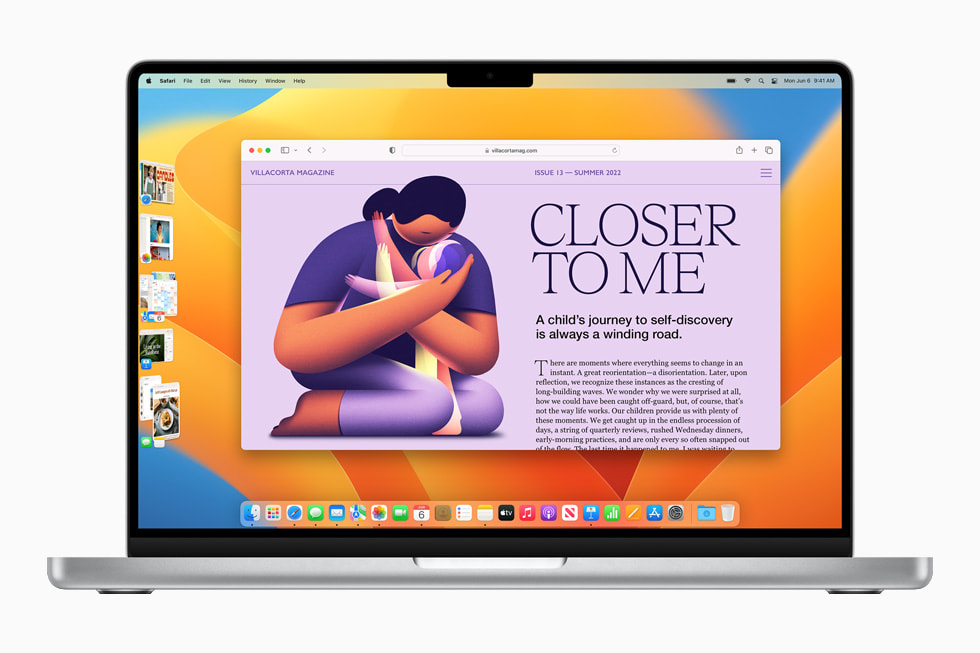
Activer Stage Manager en quelques secondes
L'activation de cet outil ne nécessite aucune installation complexe. Il est intégré directement dans le système d'exploitation de votre machine.Pour lancer la fonctionnalité :
- Ouvrez le Centre de contrôle situé dans la barre des menus, en haut à droite.
- Cliquez sur l'icône "Stage Manager".
Dès l'activation, la fenêtre active reste au centre de l'écran, tandis que les autres applications glissent automatiquement sur le côté gauche sous forme de vignettes. Cette disposition libère instantanément de l'espace visuel sur l'écran Liquid Retina XDR de votre ordinateur.
Créer des groupes d'applications par projet
La véritable force de Stage Manager réside dans sa capacité à regrouper des logiciels. Vous ne travaillez rarement que sur une seule application à la fois. Vous pouvez glisser une vignette depuis la colonne de gauche vers la fenêtre centrale pour créer un "set" de travail.
- Exemple Rédaction : Regroupez Pages, Notes et Safari.
- Exemple Communication : Associez Mail, Slack et votre agenda.
Le processeur M5 gère ces bascules avec une fluidité parfaite. En un clic sur une vignette latérale, vous changez totalement de contexte de travail. Cela s'avère particulièrement utile si vous n'avez pas accès à un écran externe lors de vos déplacements.
Personnaliser l'affichage pour plus de clarté
Stage Manager offre des options de personnalisation pour s'adapter à vos habitudes. Vous pouvez décider d'afficher ou de masquer les éléments du bureau (fichiers, dossiers) lorsque l'outil est actif.
Pour modifier ces réglages :
- Allez dans les Réglages Système.
- Sélectionnez "Bureau et Dock".
- Cherchez la section Stage Manager et cliquez sur "Personnaliser".
Masquer les éléments du bureau permet d'éliminer toute pollution visuelle. Vous accédez à vos fichiers uniquement lorsque cela est nécessaire.
Naviguer rapidement entre les tâches
L'utilisation de Stage Manager ne vous prive pas de vos habitudes de navigation. Vous pouvez toujours utiliser le Command + Tab pour changer d'application. L'outil s'intègre aussi parfaitement avec les bureaux virtuels de Mission Control.
Stage Manager transforme la manière dont vous interagissez avec vos applications sur un écran de 14 pouces. En segmentant vos activités par lots, vous réduisez la charge mentale liée à la recherche de fenêtres perdues. C'est une solution concrète pour exploiter les capacités multitâches de votre matériel tout en gardant un esprit clair.
Découvrez nos offres de location du MacBook Pro 14” M5 chez Cleaq.
