Signez et annotez vos contrats PDF sans logiciel tiers grâce à l'application Aperçu sur MacBook Pro 14” M5
Signez et annotez vos contrats PDF sur MacBook Pro M5 avec l'application Aperçu. Plus besoin d'imprimer ou de scanner. Gagnez du temps dès maintenant.
La gestion administrative ne doit pas ralentir votre activité. Sur votre MacBook Pro 14” M5, imprimer, signer à la main puis scanner un document est une perte de temps obsolète. L’application native Aperçu (Preview) offre toutes les fonctionnalités nécessaires pour valider vos contrats en quelques secondes, sans aucun outil supplémentaire.
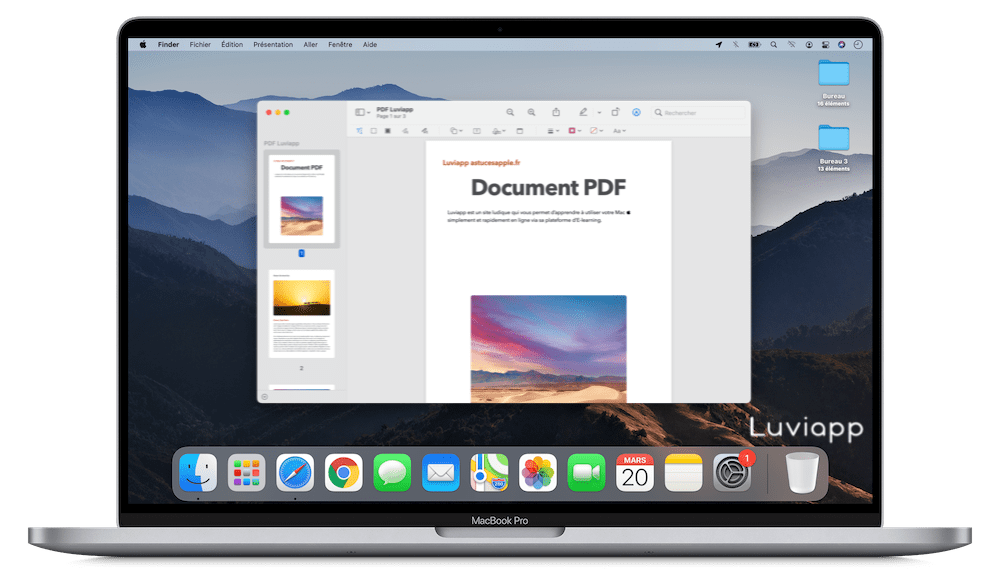
Créer votre signature numérique en un instant
La première étape consiste à enregistrer votre paraphe dans le système. Aperçu propose trois méthodes, mais l'utilisation du Trackpad Force Touch est souvent la plus rapide et précise. Voici comment procéder :
- Ouvrez votre PDF avec Aperçu.
- Cliquez sur l'icône "Marquer" (le stylo dans un cercle) dans la barre d'outils.
- Sélectionnez l'icône Signature, puis "Créer une signature".
- Cliquez sur "Trackpad" et signez avec votre doigt.
Appuyez sur une touche pour valider. Votre signature est désormais enregistrée et chiffrée dans votre Mac, prête à être utilisée sur tous vos futurs documents. C'est une méthode simple qui respecte les bonnes pratiques pour sécuriser vos données sur Mac.
Insérer et ajuster la signature sur le document
Une fois créée, l'insertion se fait en deux clics. Sélectionnez à nouveau l'outil Signature et cliquez sur votre paraphe. Elle apparaît instantanément au centre de la page active. Vous pouvez ensuite :
- Déplacer la signature sur la ligne pointillée prévue à cet effet.
- Redimensionner l'élément grâce aux poignées bleues sans perte de qualité.
Le rendu est vectoriel, ce qui garantit une netteté parfaite à l'impression ou sur écran haute résolution. Cela renvoie une image bien plus professionnelle qu'un document scanné de travers, tout en mettant en valeur la qualité d'affichage du MacBook Pro 14” M5.
Remplir les champs et ajouter des annotations
Aperçu ne se limite pas à la signature. Vous recevez souvent des formulaires non interactifs qu'il faut compléter (date, lieu, mention "Lu et approuvé"). L'outil Texte d'Aperçu permet d'ajouter ces informations proprement :
- Cliquez sur l'icône "Texte" (le carré avec un T).
- Saisissez vos informations.
- Ajustez la police et la couleur pour correspondre au document original.
Cette fonctionnalité remplace avantageusement l'achat de licences coûteuses comme Adobe Acrobat Pro pour des tâches simples.
Utiliser l'iPhone comme tablette graphique via Continuité
Si dessiner sur le trackpad vous semble difficile pour obtenir une signature fluide, l'écosystème Apple propose une alternative puissante. Lors de la création de la signature, sélectionnez l'option "iPhone". L'écran de votre téléphone s'active instantanément pour servir de tablette de signature. Vous signez avec le doigt ou un stylet sur votre mobile, et le résultat apparaît en temps réel sur l'écran de votre Mac.
Conclusion
Maîtriser Aperçu transforme la corvée administrative en une formalité rapide. Vous gagnez en réactivité face à vos clients tout en adoptant une démarche "zéro papier". C'est l'exemple type de l'efficacité qu'apporte une bonne connaissance des outils natifs de macOS.
Le MacBook Pro 14” M5 est disponible chez Cleaq, prêt à explorer toutes ses fonctionnalités.
