Synchroniser automatiquement les dossiers clés avec iCloud Drive et/ou Dropbox Business sur MacBook Pro 14” M5
Synchronisez automatiquement vos dossiers clés avec iCloud Drive ou Dropbox Business sur votre MacBook Pro 14” M5. Garantie de sécurité et d'accès en mobilité.
Dans un environnement professionnel mobile, la perte de données n'est pas une option. La synchronisation automatique des dossiers de travail vers une solution cloud est une nécessité pour garantir la sécurité et l'accessibilité des informations, quel que soit l'endroit où vous utilisez votre MacBook Pro 14” M5. Qu'il s'agisse d'iCloud Drive ou de Dropbox Business, une bonne configuration est la clé d'une mobilité sans risque.
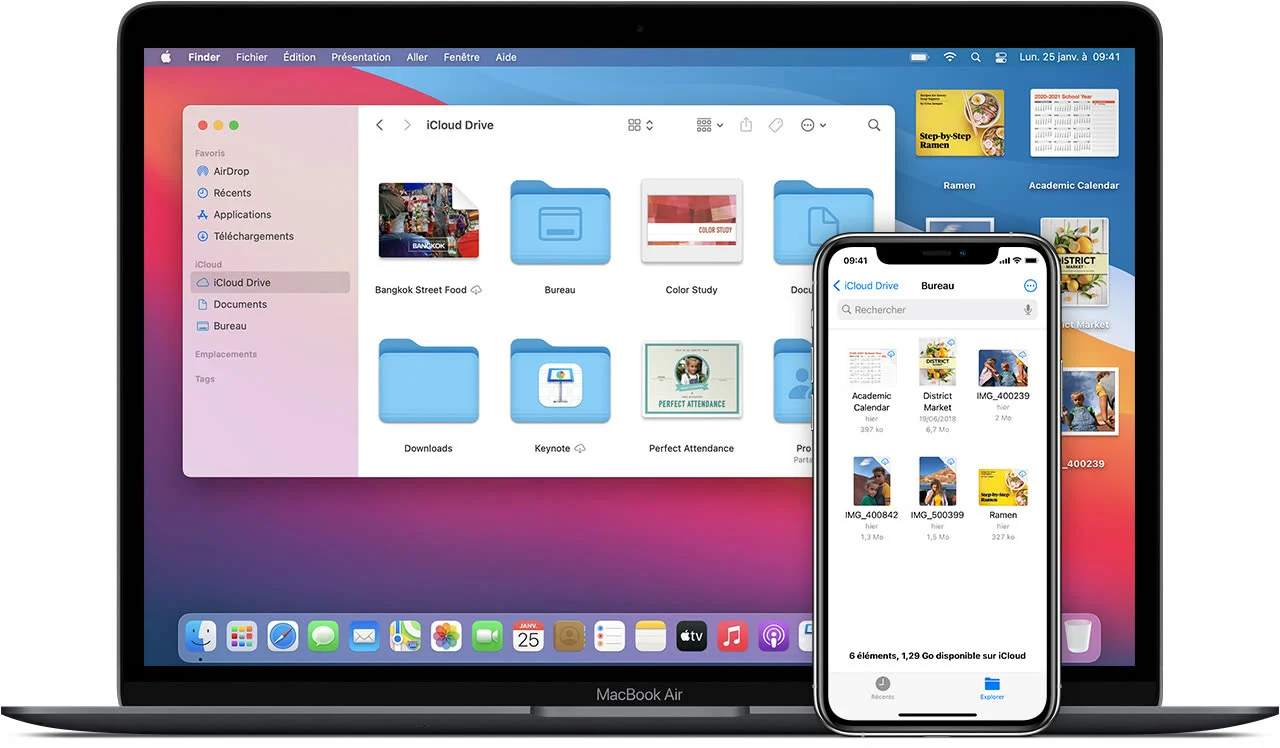
Configuration d'iCloud Drive pour les dossiers clés
iCloud Drive est la solution native d'Apple, offrant une intégration parfaite avec macOS, optimisée par l'architecture du MacBook Pro 14” M5.
- Synchronisation du Bureau et Documents : Activez la synchronisation de ces deux dossiers dans Réglages Système > Identifiant Apple > iCloud > iCloud Drive.
- Gestion du Stockage : Le système peut automatiquement décharger les fichiers volumineux peu utilisés vers le cloud, ne laissant qu'un aperçu léger sur le SSD ultra-rapide du MacBook. Ceci est crucial pour optimiser l'espace de stockage de votre MacBook Pro M5.
- Continuité : Les données sont immédiatement accessibles depuis votre iPhone, iPad ou un navigateur web, assurant une continuité de travail fluide dans l'écosystème Apple.
Déploiement efficace de Dropbox Business
Pour les entreprises utilisant une plateforme tierce, Dropbox Business reste une référence en matière de synchronisation rapide et de collaboration.
- Installation et Sélectivité : Après l'installation de l'application, configurez la Synchronisation sélective pour ne télécharger sur votre MacBook Pro 14” M5 que les dossiers dont vous avez besoin en mobilité. Cela préserve votre bande passante et votre espace disque.
- Transferts Accélérés : Les ports haute vitesse (Thunderbolt 4) du MacBook Pro M5 garantissent que le traitement des données et la synchronisation avec des disques externes ou des serveurs locaux sont effectués sans latence, même en cas de gros volumes.
Sécurité et redondance : Les fondamentaux
La synchronisation cloud est un pilier de la sécurité, mais elle ne remplace pas une stratégie complète.
- Redondance des Données : La synchronisation garantit que si votre MacBook Pro 14” M5 est perdu ou endommagé, les fichiers récents sont protégés. Cependant, la synchronisation n'est pas une sauvegarde complète (Time Machine).
- Chiffrement : Assurez-vous d'utiliser les fonctionnalités de chiffrement FileVault. Combinées au chiffrement des données par le fournisseur cloud (iCloud ou Dropbox), elles garantissent une protection optimale.
- Vérification de l'État : En cas de doute sur l'état de la synchronisation ou pour des questions spécifiques sur le comportement des fichiers, consultez les sections d'aide ou le support Apple officiel.
Rôle de la puce M5 dans la fluidité
La puce M5 joue un rôle discret mais essentiel dans l'efficacité de la synchronisation. Elle gère la compression, le chiffrement et le déchiffrement des données en arrière-plan sans impacter les performances en premier plan. C'est ce qui rend la synchronisation automatique et transparente sur le MacBook Pro 14” M5.
Conclusion
La synchronisation automatique des dossiers clés via iCloud Drive ou Dropbox Business est indispensable pour garantir l'intégrité et l'accès aux données de vos équipes en mobilité. Cette pratique, facilitée par les performances du MacBook Pro 14” M5, est un levier de sécurité et de productivité, assurant que le matériel testé est toujours à jour et prêt à l'emploi.
Louez votre MacBook dès maintenant chez Cleaq.
