Utilisez les filtres de couleur pour optimiser l'affichage sur MacBook Pro M5
Apprenez à activer les filtres de couleur sur macOS pour améliorer le confort visuel et l’accessibilité sur MacBook Pro M5. Tutoriel simple et adapté aux pros.
Travailler plusieurs heures par jour sur un écran peut être inconfortable, voire difficile, pour les professionnels atteints de daltonisme, de sensibilité visuelle accrue ou de fatigue oculaire. Apple a intégré à macOS une fonctionnalité puissante mais souvent méconnue : les filtres de couleur, accessibles directement depuis les réglages système.
Sur un MacBook Pro M5, ces filtres permettent de personnaliser l'affichage en fonction des besoins visuels de chaque utilisateur, sans recourir à des outils tiers. Que ce soit pour distinguer certaines couleurs ou pour réduire l’éblouissement, cette option améliore considérablement le confort de travail.
Pourquoi utiliser les filtres de couleur sur macOS dans un contexte professionnel
- Mieux distinguer les couleurs dans des interfaces complexes (outils de design, tableaux, code)
- Réduire la fatigue oculaire en adaptant les contrastes
- Offrir un environnement de travail plus inclusif et accessible
- Travailler plus efficacement avec des outils visuellement chargés (tableaux Excel, diagrammes, logiciels techniques)
- Faciliter l'intégration de collaborateurs daltoniens dans les équipes projets ou design
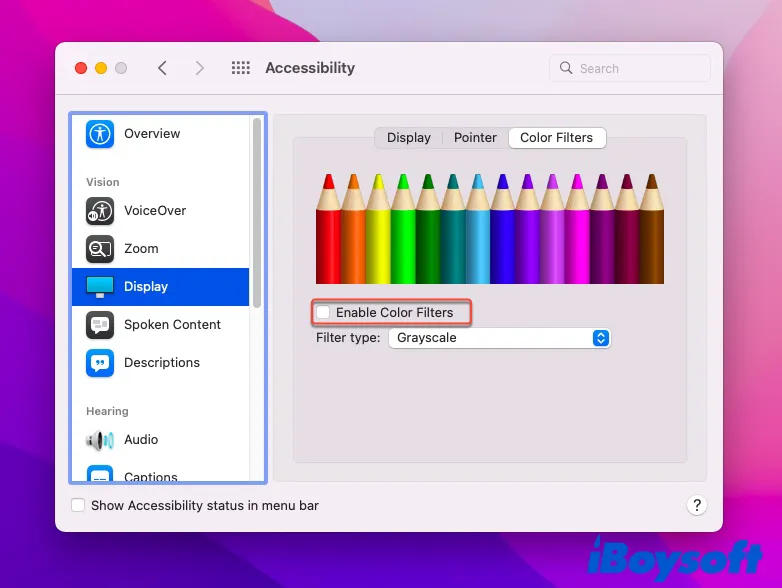
Étapes pour activer les filtres de couleur sur MacBook Pro M5 (macOS Ventura ou Sonoma)
1. Accéder aux réglages système
- Cliquez sur le menu Apple en haut à gauche de l’écran
- Sélectionnez Réglages Système
- Rendez-vous dans la section Accessibilité
2. Accéder aux réglages d'affichage
- Dans le menu de gauche, cliquez sur Affichage
- Activez l’option Filtres de couleur
3. Choisir un filtre adapté
macOS propose plusieurs types de filtres pour répondre à différents besoins :
- Gris : conversion de l'affichage en niveaux de gris
- Protanopie (rouge-vert) : pour les personnes ayant une sensibilité au rouge
- Deutéranopie (rouge-vert) : pour les personnes sensibles au vert
- Tritanopie (bleu-jaune) : pour les personnes sensibles au bleu
- Inverser les couleurs (option complémentaire) : utile pour les environnements à forte luminosité
Chaque filtre peut être prévisualisé avant validation. Vous pouvez ajuster l’intensité avec un curseur de sensibilité.
Bonnes pratiques pour une utilisation professionnelle
- Testez différents filtres selon vos logiciels habituels (Figma, Excel, AutoCAD, etc.)
- Combinez avec le mode sombre de macOS pour encore plus de confort visuel
- Sauvegardez vos réglages et synchronisez-les avec iCloud si vous utilisez plusieurs appareils
- Activez un raccourci clavier d’accessibilité pour activer/désactiver rapidement le filtre selon les contextes (dans Réglages > Accessibilité > Raccourcis)
Conclusion
Les filtres de couleur intégrés à macOS permettent de personnaliser l’environnement de travail de manière fine et efficace, notamment sur MacBook Pro M5. C’est un levier concret pour améliorer l’ergonomie visuelle, favoriser l’accessibilité et préserver la santé numérique des collaborateurs.
Besoin d’accompagnement pour configurer des postes de travail accessibles ? Contactez les experts Cleaq pour bénéficier d’un déploiement personnalisé et clé-en-main.
