Forcez la fermeture d’une application bloquée sans redémarrer votre MacBook Pro 14” M5
Une application ne répond plus sur votre MacBook Pro M5 ? Découvrez les méthodes simples pour forcer sa fermeture sans redémarrer l'ordinateur.
Malgré la puissance de calcul du MacBook Pro 14” M5, il arrive qu'une application mal optimisée cesse de répondre. Le fameux curseur "roue multicolore" apparaît et bloque votre flux de travail. Heureusement, macOS est un système stable : une application plantée ne nécessite pas le redémarrage complet de la machine. Voici comment reprendre la main immédiatement.
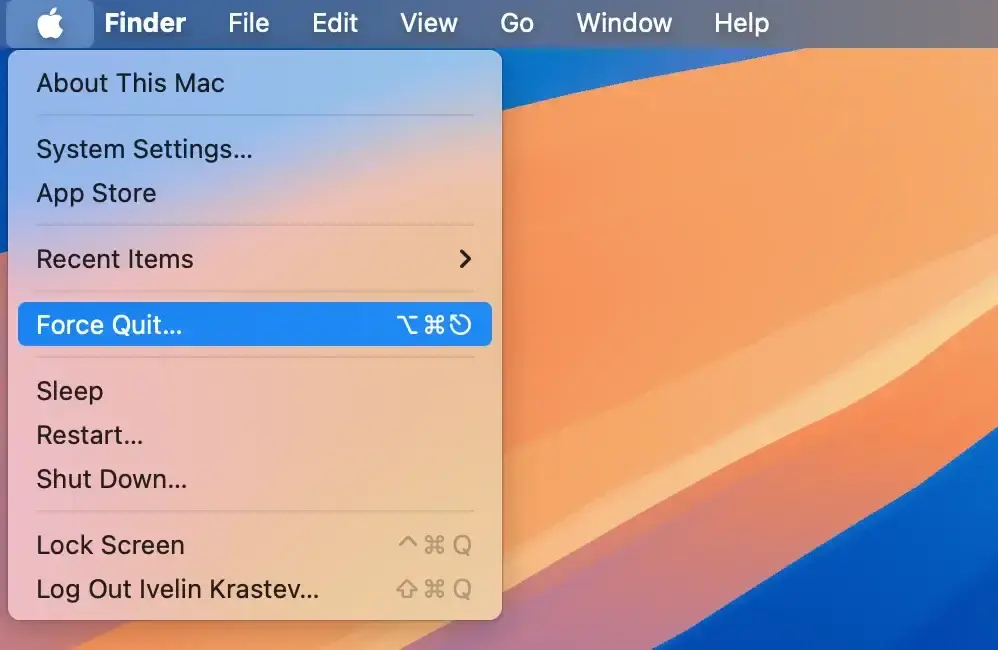
La méthode standard : La fenêtre "Forcer à quitter"
C'est l'équivalent du célèbre Ctrl+Alt+Suppr, mais spécifique à l'environnement Mac. C'est la solution la plus rapide et la plus connue pour gérer une application récalcitrante.
Voici la procédure exacte :
- Utilisez le raccourci clavier Command + Option (Alt) + Échap.
- Une fenêtre flottante nommée "Forcer à quitter des applications" apparaît.
- Sélectionnez le logiciel qui pose problème (souvent indiqué en rouge avec la mention "ne répond pas").
- Cliquez sur le bouton bleu "Forcer à quitter".
Cette manipulation tue le processus instantanément. Grâce à la réactivité de la puce M5, vous pourrez relancer l'application quasi immédiatement après sa fermeture. Pour aller plus vite à l'avenir, n'hésitez pas à consulter notre guide sur les raccourcis clavier indispensables.
L'alternative discrète via le Dock
Si vous ne souhaitez pas ouvrir de fenêtre supplémentaire ou si vous utilisez la souris, le Dock offre un raccourci caché très efficace.
- Repérez l'icône de l'application bloquée dans votre Dock.
- Effectuez un clic droit (ou clic à deux doigts) sur l'icône.
- Tout en maintenant le clic ou le menu ouvert, pressez la touche Option (Alt) de votre clavier.
- L'option "Quitter" se transforme alors en "Forcer à quitter".
Cliquez dessus pour terminer le processus sans sommation. C'est une méthode particulièrement fluide lorsque vous utilisez Stage Manager et que vous souhaitez gérer vos fenêtres rapidement.
La méthode chirurgicale : Le Moniteur d'activité
Parfois, une application se bloque sans interface visible, ou c'est un processus d'arrière-plan qui ralentit la machine. Dans ce cas, le Moniteur d'activité est l'outil de diagnostic ultime.
Pour l'utiliser :
- Ouvrez Spotlight et tapez "Moniteur d'activité".
- Dans l'onglet "Processeur" ou "Mémoire", repérez l'application (souvent en rouge).
- Sélectionnez la ligne correspondante.
- Cliquez sur la croix (X) située en haut de la fenêtre.
- Validez en cliquant sur "Forcer à quitter".
Cet outil vous permet aussi de voir si une application consomme anormalement des ressources, ce qui peut être un indice pour effectuer une maintenance préventive sur votre parc.
En dernier recours : Le Terminal
Si l'interface graphique est totalement gelée mais que vous avez encore accès au clavier, le Terminal reste l'arme absolue.
- Ouvrez le Terminal.
- Tapez la commande killall [nom de l’application]
- Appuyez sur Entrée.
Soyez vigilant avec l'orthographe exacte du nom de l'application. Cette commande arrête le programme instantanément.
Conclusion
Savoir forcer la fermeture d'une application est un réflexe de base pour tout utilisateur professionnel sur Mac. Cela évite les redémarrages intempestifs qui coupent votre élan et permet de préserver la stabilité globale de votre MacBook Pro M5 pour le reste de la journée.
Le MacBook Pro 14” M5 est disponible à la location chez Cleaq.
