Ma caméra ne marche pas en visio, que faire ?


C'est le cauchemar de tout télétravailleur : la réunion commence, tout le monde vous entend, mais votre caméra reste désespérément noir. Avant de déclarer forfait et de passer en mode "audio uniquement", voici les réflexes pour réactiver votre caméra en quelques secondes.
1. Les vérifications de base
Avant de plonger dans les réglages complexes, vérifiez :
- Le cache physique : Beaucoup d'ordinateurs portables récents possèdent un petit clapet de confidentialité coulissant. Vérifiez qu'il est bien ouvert.
- La touche clavier : Certains PC (MSI, Asus, Lenovo) ont une touche de fonction (souvent F10 ou une icône de caméra) qui coupe électroniquement l'image. Appuyez dessus pour voir si l'icône barrée disparaît.
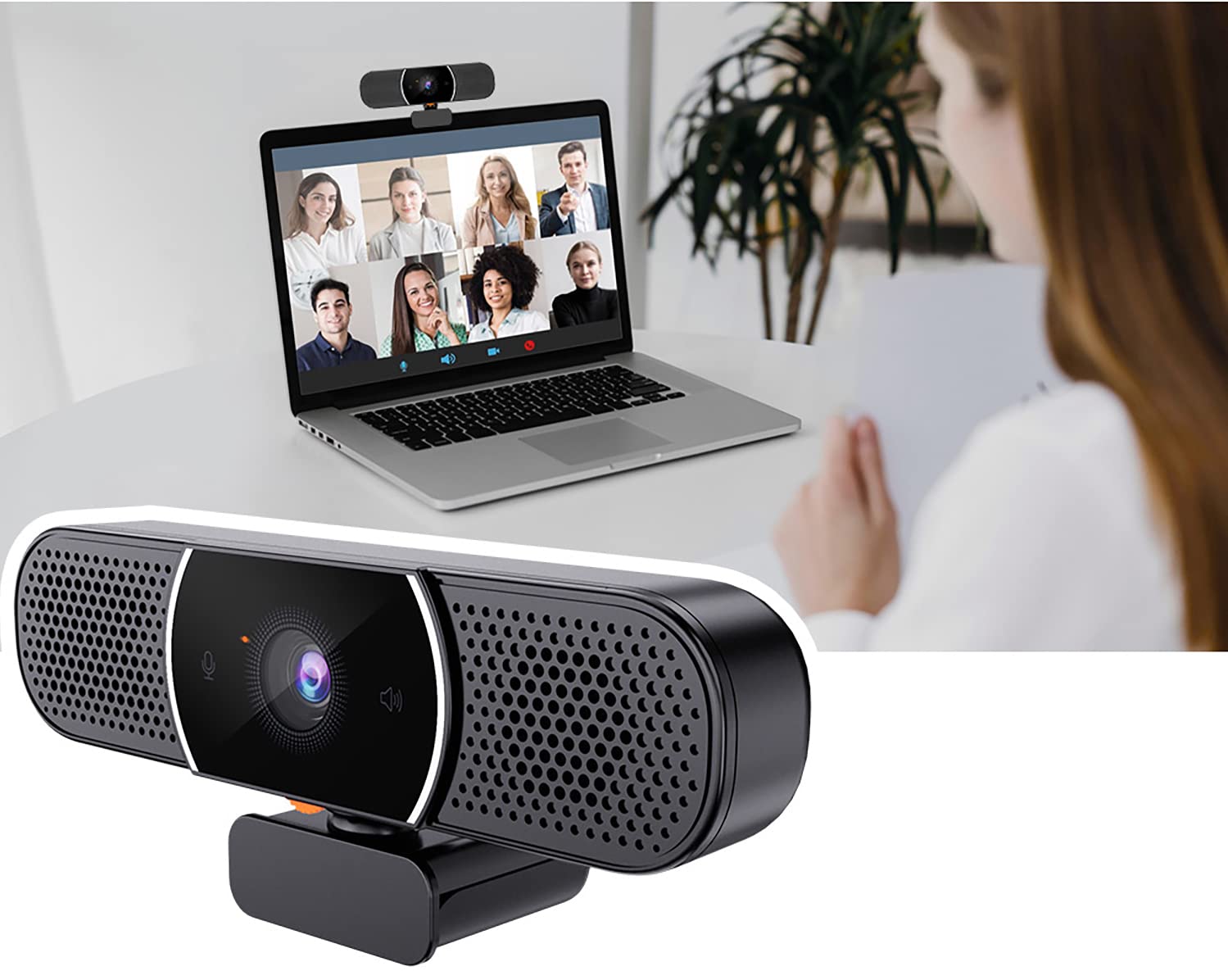
- Le branchement : Si vous utilisez une webcam externe, débranchez-la et rebranchez-la sur un autre port USB.
2. Autorisez l'accès à votre caméra
C'est la cause n°1 des écrans noirs : votre système d'exploitation bloque l'accès à la caméra pour protéger votre vie privée.
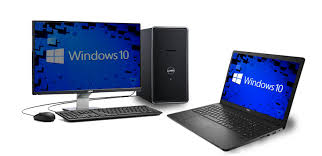
Sur Windows :
Allez dans Paramètres > Confidentialité et sécurité > Caméra. Vérifiez que l'option "Accès à la caméra" est activée et que votre application (Teams, Zoom, Meet) a bien l'autorisation de l'utiliser.
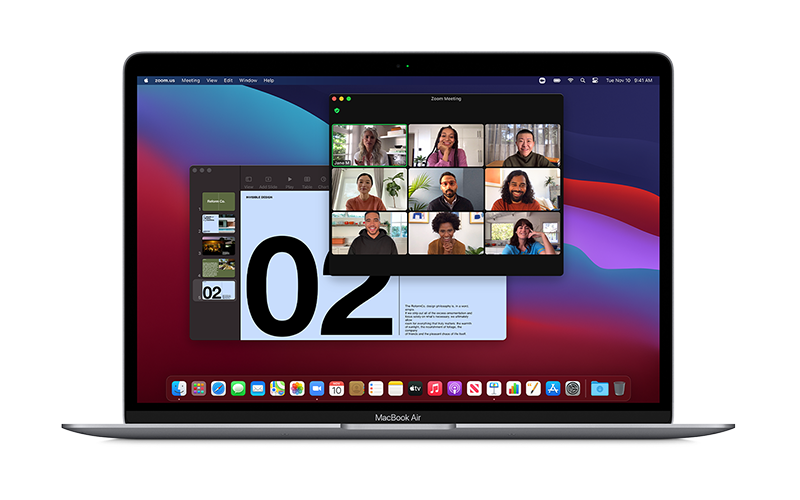
Sur macOS :
Allez dans le menu Pomme > Réglages Système > Confidentialité et sécurité > Appareil photo. Cochez la case à côté de votre navigateur ou de votre application de visio.
3. Sélectionnez la bonne source dans l'application
Parfois, l'ordinateur essaie d'utiliser une caméra qui n'existe pas (comme une caméra virtuelle installée par un ancien logiciel).
- Ouvrez les paramètres de votre application (ex: les trois petits points sur Meet ou la roue crantée sur Teams).
- Allez dans l'onglet Vidéo.
- Vérifiez quelle caméra est sélectionnée dans le menu déroulant. Si vous en voyez plusieurs, testez-les une par une.
4. Fermez les autres applications gourmandes
Une caméra ne peut généralement être utilisée que par une seule application à la fois. Si vous avez laissé Zoom ouvert en arrière-plan, Teams ne pourra pas accéder au flux vidéo.
Le réflexe : Fermez tous les onglets de votre navigateur et toutes les applications qui pourraient utiliser la vidéo, puis rafraîchissez votre page de réunion.
5. Le dernier recours : Redémarrer
Si rien ne fonctionne, le pilote (driver) de votre caméra est peut-être planté.
- Redémarrez votre ordinateur : Cela réinitialise les connexions matérielles.
- Vérifiez les mises à jour : Un bug système peut être corrigé par une mise à jour en attente (Windows Update ou Mise à jour logicielle sur Mac).
Conclusion
Si malgré tout cela votre caméra reste inactive, il s'agit peut-être d'une panne matérielle. Chez Cleaq, nous savons qu'une visio sans image perd 50% de son efficacité. C'est pourquoi notre service de location inclut une assistance rapide pour remplacer votre matériel défectueux en un temps record.
Votre ordinateur multiplie les bugs techniques ?
Échangez votre ancien matériel contre un ordinateur neuf et performant avec la location simple et flexible chez Cleaq.