Le guide pour remettre son ordinateur à neuf


Avec le temps, un ordinateur peut devenir lent, bruyant ou moins réactif. Fichiers inutiles, logiciels qui s’accumulent, mises à jour en retard, poussière dans le système… les causes sont nombreuses.
Heureusement, remettre un ordinateur à neuf est simple si l’on suit une méthode structurée.
Ce guide vous explique, étape par étape, comment redonner une seconde vie à un PC Windows ou macOS, que ce soit pour un usage professionnel ou personnel.
Étape 1 : faire le tri dans ses fichiers
Un ordinateur saturé de documents, téléchargements, images ou dossiers inutiles ralentit inévitablement les performances.
Actions recommandées
- Supprimer les fichiers temporaires et téléchargements.
- Trier les dossiers volumineux (vidéos, archives, anciens projets).
- Vider la corbeille.
- Déplacer les fichiers importants dans un cloud (OneDrive, Google Drive, iCloud).
Un ordinateur allégé est déjà plus rapide à chaque démarrage.
Étape 2 : désinstaller les logiciels inutiles
Au fil des années, on installe des applications que l’on n’utilise plus. Elles consomment parfois de la mémoire au démarrage.
Sur Windows
Paramètres > Applications > Applications installées.
Désinstallez tout ce qui n’est plus utilisé.
Sur macOS
Placez les applications inutiles dans la corbeille ou utilisez un outil dédié.
Idéalement, ne gardez que les outils indispensables à votre activité.
Étape 3 : nettoyer le démarrage de l’ordinateur
Trop de logiciels se lancent automatiquement quand on allume le PC.
Sur Windows
Gestionnaire des tâches > Démarrage.
Désactivez les programmes non essentiels.
Sur macOS
Réglages Système > Ouverture automatique.
Retirez les applications inutiles.
Résultat : un ordinateur qui démarre plus rapidement et consomme moins de ressources.
Étape 4 : mettre à jour le système et les pilotes
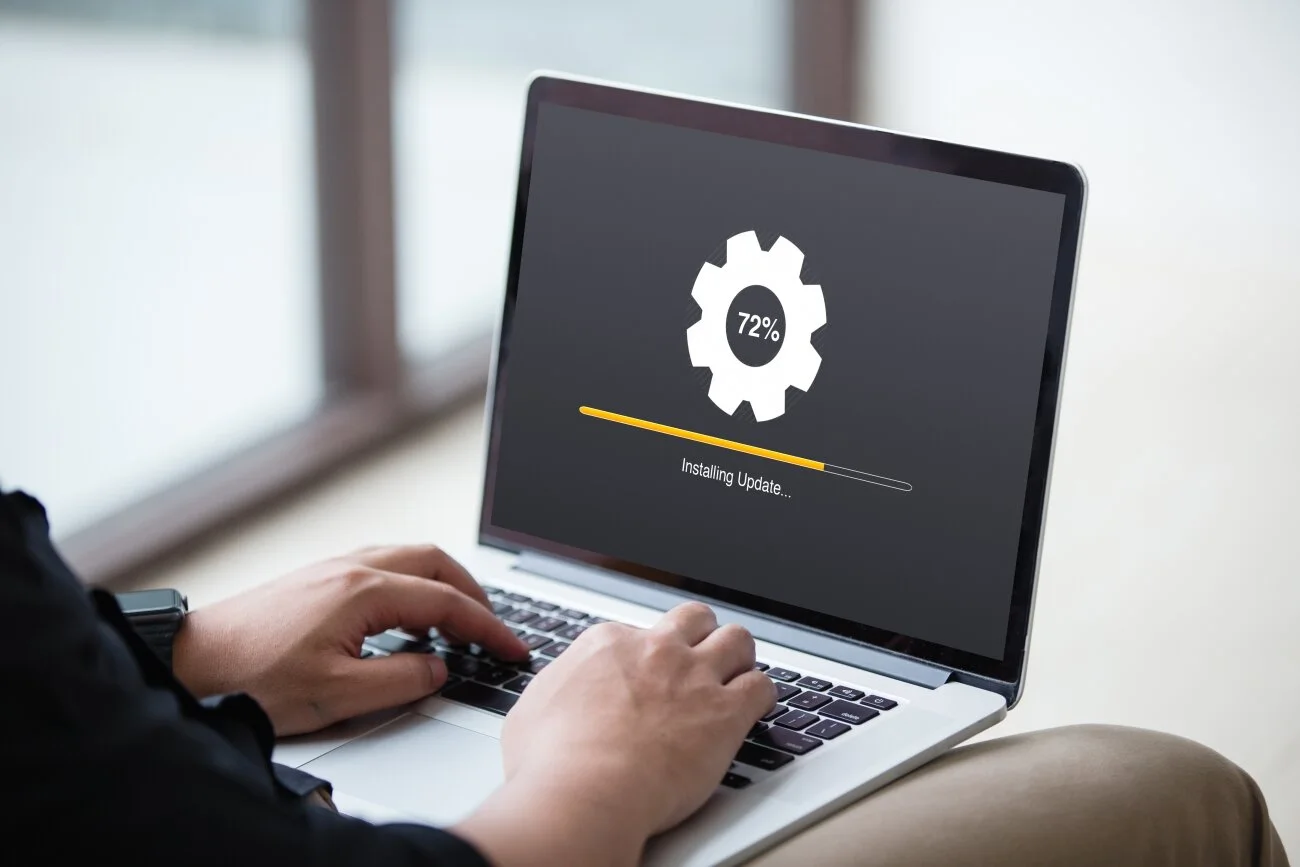
Un système non mis à jour peut devenir lent, instable ou vulnérable.
Actions à mener
- Mettre à jour Windows Update ou macOS.
- Installer les mises à jour des pilotes (carte graphique, Wi-Fi, imprimante).
- Mettre à jour les logiciels essentiels : navigateur, outil de visioconférence, antivirus.
Ces mises à jour améliorent la stabilité et prolongent la durée de vie de la machine.
Étape 5 : nettoyer physiquement l’ordinateur
La poussière est l’ennemi numéro un des performances. Elle bloque la ventilation et fait chauffer la machine.
Conseils
- Nettoyer le clavier et l’écran avec un chiffon microfibre.
- Dépoussiérer les ports (USB, HDMI).
- Pour les PC portables : aspirer doucement les grilles d’aération.
- Pour les tours : ouvrir le boîtier et dépoussiérer les ventilateurs (si autorisé).
À faire au moins tous les 3 à 6 mois dans un cadre professionnel.
Étape 6 : vérifier l’état du disque et optimiser le stockage
Un disque dur ou SSD fatigué peut fortement ralentir l’ordinateur.
Sur Windows
- Outil de défragmentation pour les HDD.
- Optimisation du SSD.
- Analyse de l’état du disque avec l’outil de vérification.
Sur macOS
- Outil Utilitaire de disque > SOS pour réparer les erreurs.
Pensez aussi à garder au moins 15 à 20 % d’espace libre.
Étape 7 : réinitialiser ou réinstaller l’ordinateur (option avancée)
Si l’ordinateur reste lent malgré tout, une réinitialisation complète peut être la meilleure solution.
Sur Windows
Paramètres > Système > Récupération > Réinitialiser ce PC.
Sur macOS
Redémarrage + mode de récupération > Réinstaller macOS.
La machine retrouve sa vitesse d’origine, comme neuve.
Étape 8 : renforcer la sécurité et repartir sur de bonnes bases
Une machine remise à neuf doit être protégée.
À mettre en place
- Mot de passe ou biométrie.
- Antivirus à jour.
- Sauvegarde automatique dans le cloud.
- Activations des mises à jour automatiques.
Un environnement propre et sécurisé est essentiel pour un usage professionnel.
Quand faut-il envisager le remplacement du matériel ?
Même avec un entretien parfait, un ordinateur finit par devenir insuffisant pour les besoins professionnels modernes.
Signes qu’il est temps de passer à un nouveau modèle
- Démarrage très lent malgré une réinitialisation.
- Batterie qui ne tient plus.
- Surchauffe fréquente.
- Applications métiers qui se bloquent.
- Incompatibilités logicielles (Windows 11, nouvelles versions macOS).
Dans ces cas, remettre l’ordinateur à neuf ne suffit plus.
Pourquoi la location professionnelle est une alternative idéale
Pour les entreprises, remettre un ordinateur à neuf est utile, mais parfois insuffisant.
Chez Cleaq, la location permet de disposer d’un parc toujours performant sans immobilisation financière.
- Matériel récent, toujours à jour.
- Maintenance incluse.
- Remplacement rapide en cas de panne.
- Flexibilité selon les besoins des équipes.
- Coût mensuel prévisible sans achat initial.
Une solution adaptée aux PME, startups et indépendants, peu importe la taille et le statut.
Conclusion
Remettre un ordinateur à neuf est un excellent moyen de prolonger sa durée de vie, d’améliorer ses performances et de retrouver un environnement de travail fluide. En suivant ces étapes, vous pouvez revitaliser la plupart des machines, qu’elles tournent sous Windows ou macOS.
Pour les entreprises qui veulent garantir une productivité constante, la location de matériel récent reste la meilleure solution pour éviter l’obsolescence et les pannes.