Mot de passe oublié sur mon ordinateur, que faire ?


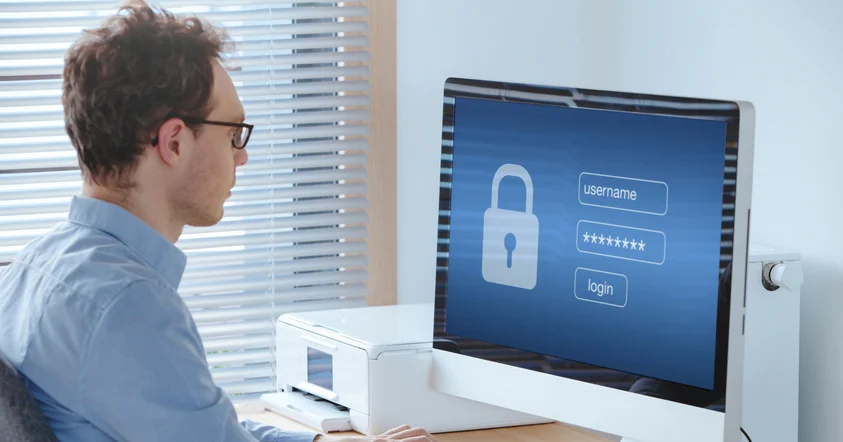
C’est le "trou noir". Vous êtes devant votre ordinateur, le café à la main, prêt à attaquer votre journée, mais impossible de vous souvenir de ce mot de passe. Après trois tentatives, le stress monte.
Inutile de chercher le bouton "reset" tout de suite ! Chez Cleaq, on sait que vos données sont précieuses. Voici les méthodes pour reprendre la main sur votre session, que vous soyez sur Windows ou macOS.
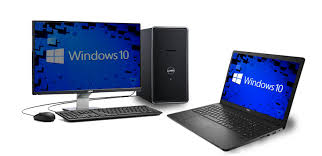
1. Sur Windows : Les options de secours
Depuis Windows 10 et 11, Microsoft a prévu plusieurs filets de sécurité pour vous éviter de rester bloqué.
Vous utilisez un compte Microsoft ?
C’est le cas le plus simple. Si vous vous connectez avec une adresse Outlook, Hotmail ou Live :
- Cliquez sur "J'ai oublié mon mot de passe" directement sur l'écran de connexion.
- Suivez les instructions pour vérifier votre identité via votre e-mail de secours ou un code SMS sur votre téléphone.
- Réinitialisez le mot de passe et le tour est joué.
Vous utilisez un compte local ?
Si vous aviez configuré des questions de sécurité lors de la mise en route (ex: "Le nom de votre premier animal"), répondez-y après avoir échoué une fois. Si vous ne les avez pas configurées, la situation est plus complexe et pourra nécessiter une clé de réinitialisation ou l'intervention d'un pro.
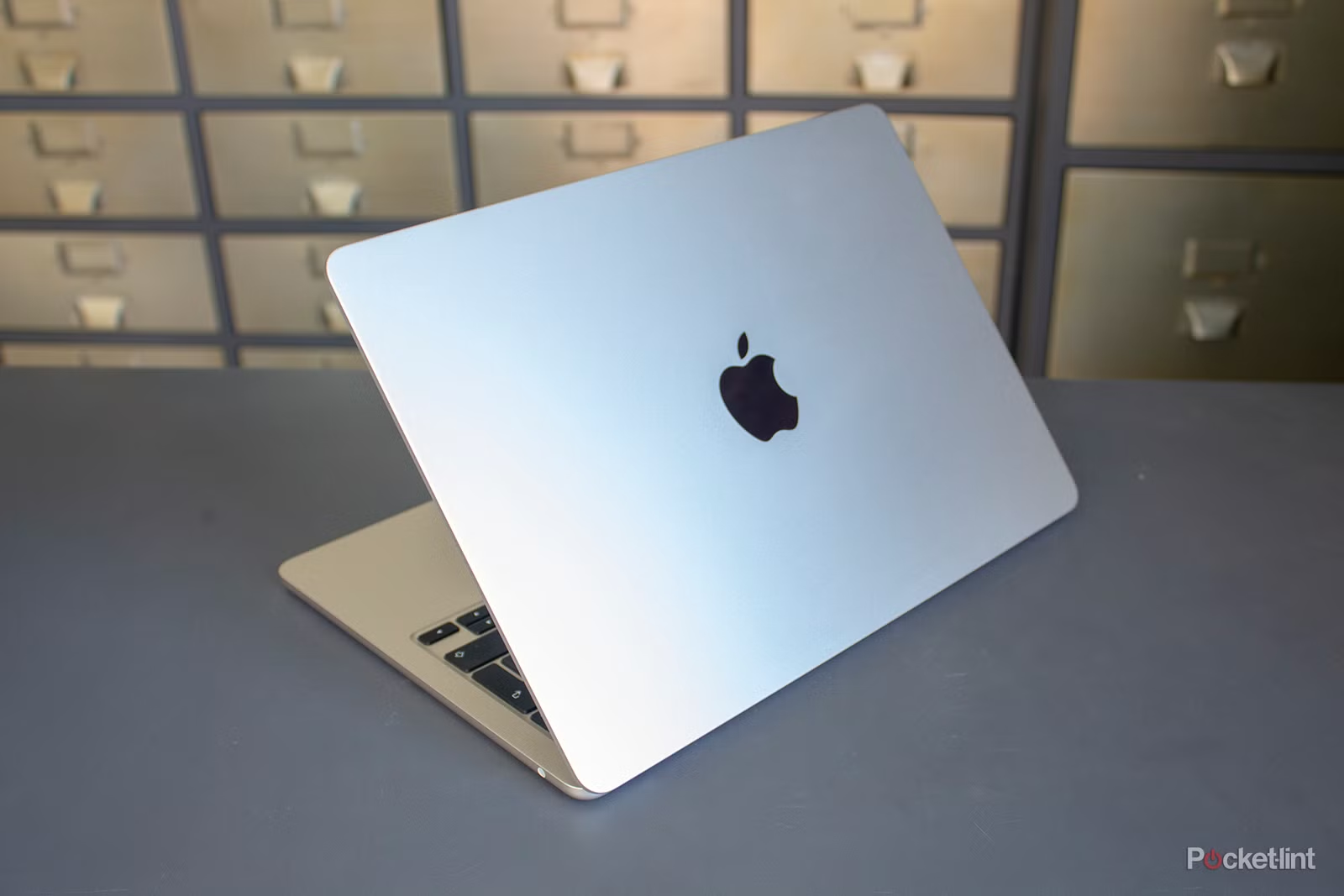
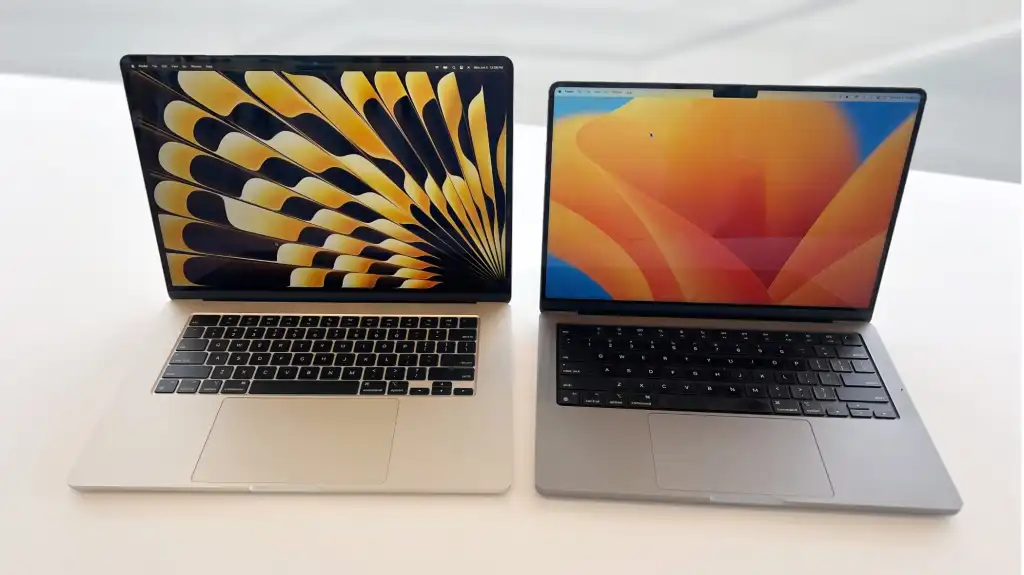
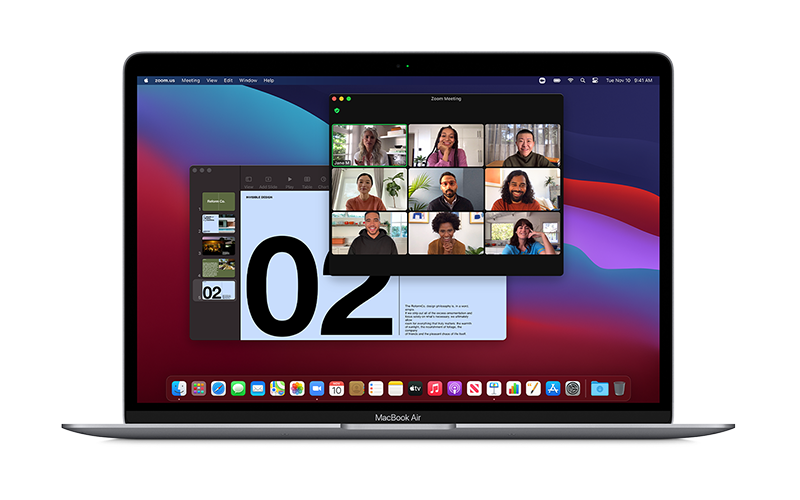
2. Sur Mac : La puissance de l'Apple ID
Apple a rendu la récupération de mot de passe très intuitive, à condition d'avoir lié votre session à votre compte iCloud.
- L'assistant de récupération : Après plusieurs erreurs, un message s'affiche : "Si vous avez oublié votre mot de passe, vous pouvez le réinitialiser à l'aide de votre identifiant Apple".
- Cliquez sur la flèche, entrez vos identifiants iCloud, et laissez-vous guider.
- Le mode Recovery : Si l'option précédente ne s'affiche pas, éteignez votre Mac. Rallumez-le en restant appuyé sur le bouton d'alimentation (puces M1/M2/M3) ou Cmd + R (puces Intel). Allez dans l'onglet Utilitaires > Terminal, tapez
resetpasswordet validez.
3. Les réflexes de "dernier recours"
Avant de formater votre machine, vérifiez ces points bêtes mais fréquents :
- La touche Verr. Maj : Est-elle activée ?
- Le clavier AZERTY vs QWERTY : Parfois, au démarrage, Windows ou Mac repassent en clavier américain. Votre "A" devient un "Q", votre "M" devient un ",", etc. Regardez en bas à droite de l'écran si la langue est la bonne.
4. Comment ne plus jamais oublier son mot de passe ?
Une fois que vous avez retrouvé l'accès, évitez que cela ne se reproduise :
- Activez la biométrie : Utilisez Touch ID (Mac) ou Windows Hello (empreinte ou visage). C’est plus sûr et plus rapide.
- Utilisez un gestionnaire de mots de passe : Des outils comme Bitwarden ou Dashlane permettent de stocker vos mots de passe complexes en toute sécurité.
- Notez l'indice : Configurez un indice de mot de passe qui ne parle qu'à vous (ex: "Le resto de nos 10 ans").
Le conseil Cleaq : Pour nos clients en location, si vous êtes totalement bloqué et que les solutions classiques échouent, notre support technique peut vous accompagner pour éviter une perte de données.
Conclusion : Restez zen !
Être bloqué devant son ordinateur est frustrant, mais il existe presque toujours une solution logicielle avant d'envisager le formatage. Prenez le temps de configurer vos options de récupération dès maintenant pour ne plus jamais vivre ce moment de solitude.
Votre ordinateur est trop vieux et ne propose même pas de déverrouillage par empreinte ?
Passez au niveau supérieur avec un MacBook ou un PC moderne en location chez Cleaq.