Mon micro ne marche pas en visio, que faire ?


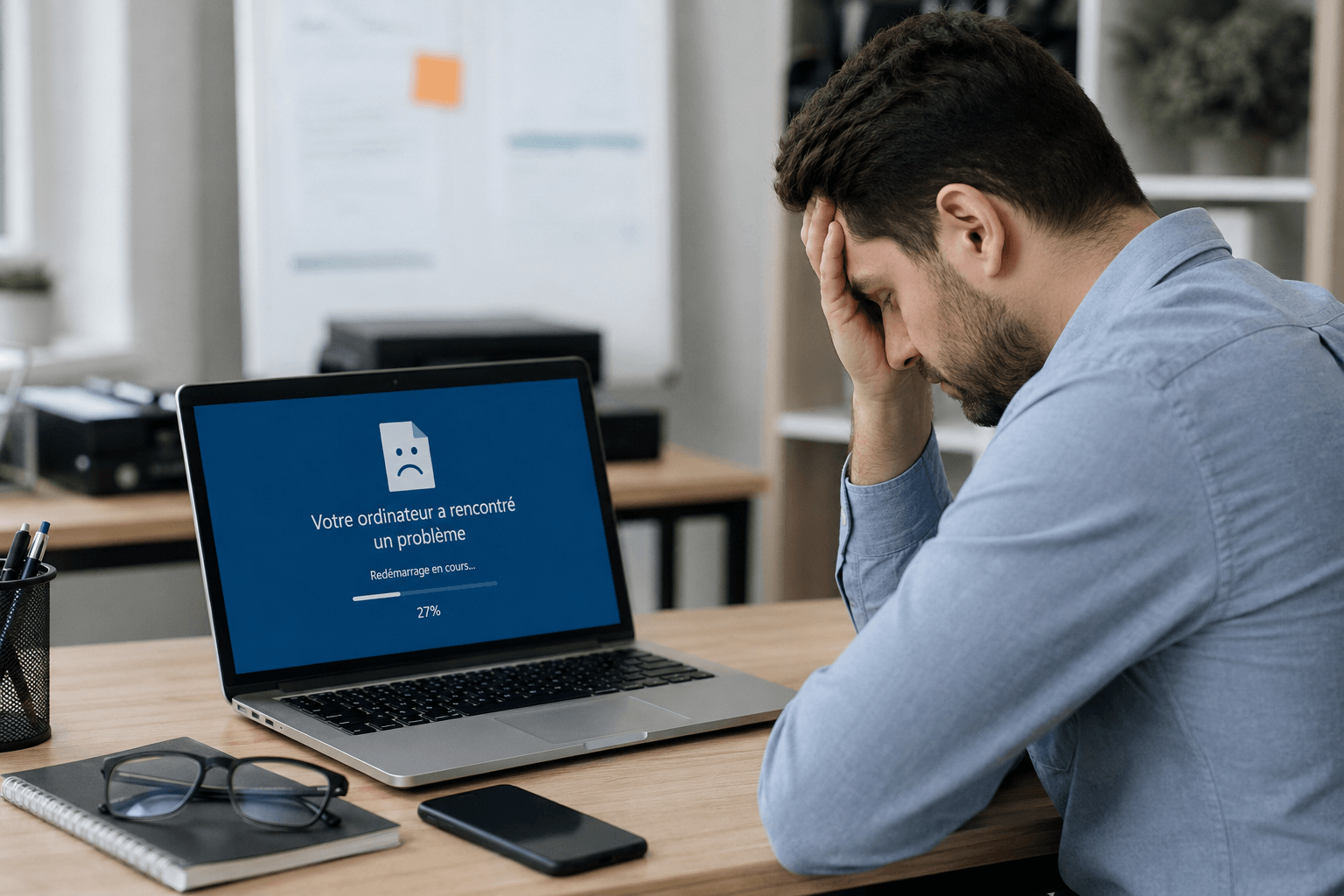
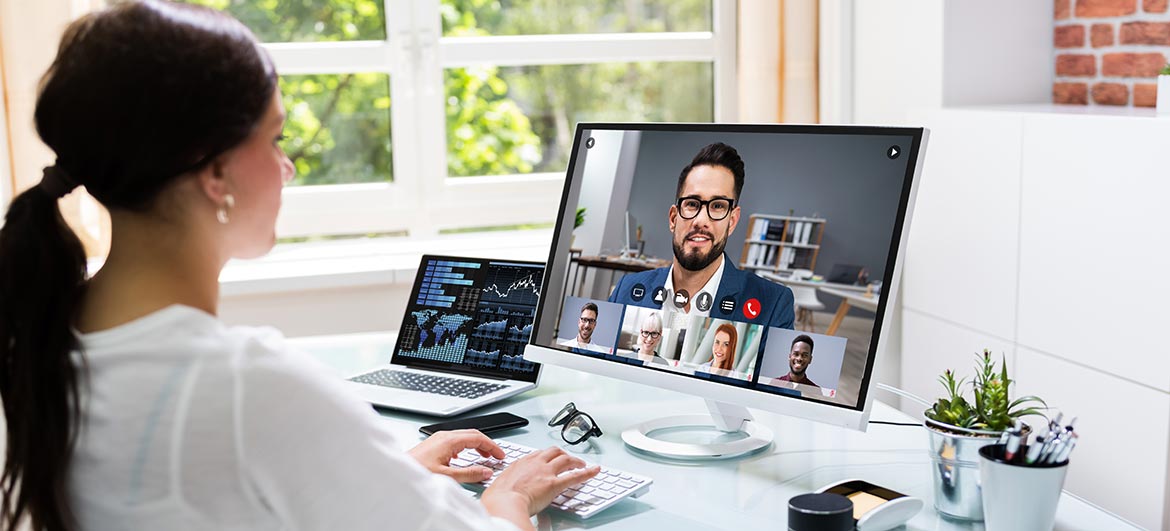
C’est le cauchemar de tout collaborateur : vous rejoignez une réunion Teams, Zoom ou Google Meet, vous commencez votre présentation, et là… on vous fait signe que personne ne vous entend.
Pas de panique. Avant de redémarrer votre ordinateur et de perdre 10 minutes, suivez ces vérifications rapides pour débloquer la situation.
1. La base : Vérifiez le bouton "Mute" physique
Ça paraît bête, mais c'est la cause n°1.
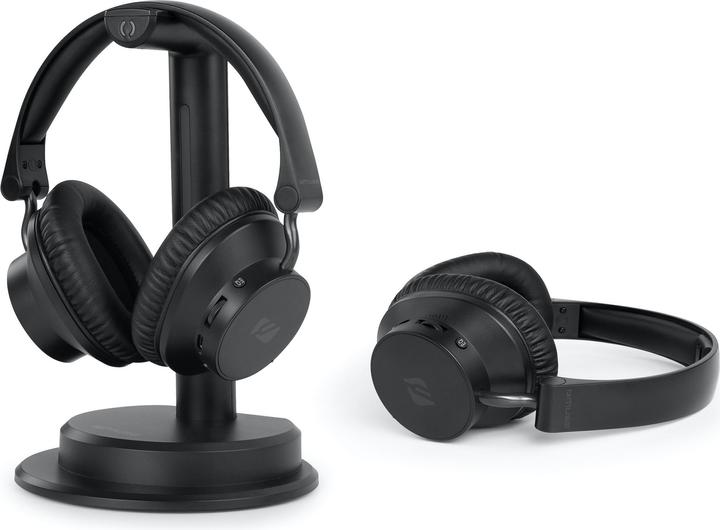
- Sur votre casque : Vérifiez si le bouton "Mute" n'est pas activé sur le fil ou sur l'écouteur (souvent une LED rouge s'allume).
- Sur votre clavier : De nombreux laptops (Lenovo, HP, MacBook) ont une touche dédiée pour couper le micro. Regardez si une petite icône de micro barré est activée sur votre rangée de touches F1-F12.
2. Sélectionnez la bonne source dans votre logiciel
Votre logiciel de visio est parfois perdu entre le micro de votre webcam, celui de votre casque Bluetooth et celui de votre ordinateur.
- La solution : Allez dans les Paramètres Audio de Zoom, Teams ou Meet.
- Vérifiez l'entrée (Input) : Assurez-vous que le micro sélectionné est bien celui que vous utilisez actuellement. Parlez fort : si la barre de volume ne bouge pas, changez de source dans la liste déroulante.
3. Donnez l'autorisation au système (Le piège classique)
Sur macOS et Windows 11, la sécurité est renforcée. Votre ordinateur peut bloquer l'accès au micro pour protéger votre vie privée.
- Sur Mac : Réglages Système > Confidentialité et sécurité > Micro. Vérifiez que votre navigateur (Chrome, Safari) ou l'app de visio est bien coché.
- Sur Windows : Paramètres > Confidentialité et sécurité > Microphone. Vérifiez que l'option "Autoriser les applications à accéder à votre microphone" est sur Activé.
4. Le Bluetooth fait des siennes ?
Si vous utilisez des écouteurs sans fil, ils sont peut-être connectés à votre smartphone plutôt qu'à votre ordinateur.
Le réflexe : Désactivez et réactivez le Bluetooth de votre ordinateur. Si le problème persiste, déconnectez vos écouteurs et utilisez le micro intégré de votre ordinateur pour dépanner la réunion en cours.
5. Vérifiez le "Mélangeur de volume" (Windows uniquement)
Parfois, Windows coupe le son d'une application spécifique sans vous le dire.
Faites un clic droit sur l'icône de haut-parleur (en bas à droite) > Ouvrir le mélangeur de volume. Vérifiez que la barre de volume de votre navigateur ou de Teams n'est pas à zéro ou coupée.
Pour conclure
Si vos problèmes de micro persistent malgré ces réglages, le composant matériel est peut-être défectueux. L'avantage de la location avec Cleaq, c'est que vous ne restez jamais bloqué. En cas de panne matérielle, nous procédons à un échange standard de votre machine pour que vous puissiez reprendre vos visios sans stress.
Découvrez la location de matériel informatique et visioconférence chez Cleaq et gérez votre flotte informatique n'importe quand.